





Androidアプリの画面部品 ~ LinearLayout/ラジオボタン/ドロップダウンリスト/リストビュー
Android Studio 2で始めるアプリ開発入門 第4回

Androidアプリを開発するにはAndroid Studioを使います。そのAndroid Studioのメジャーアップデートであるバージョン2.0が正式公開されました。本連載では、最新のAndroid Studio2を使い、Androidアプリ開発の基本を解説していきます。前回はアプリの開発方法、および画面作成の基本を解説しました。今回はその続きとして、LinearLayoutの使い方、および、ビュー部品をいくつか紹介していきます。
本連載の書籍化について(2018年5月追記)
本連載は、加筆・再構成およびAndroid Studio 3対応を行い、書籍化しています。最新情報については、こちらもぜひ併せてご参照ください。
対象読者
- Androidアプリ開発未経験な方
- Java言語は一通り習得済みである方
LinearLayout
まず、基本のレイアウトであるLinearLayoutについて解説しておきましょう。LinearLayoutは前回解説した通りビューを並べて表示させるレイアウト部品です。ただ、この並べる方向が横方向か縦方向かのどちらかしか指定できません。この指定は「android:orientation」属性で指定し、「horizontal」が横方向、「vertical」が縦方向です。
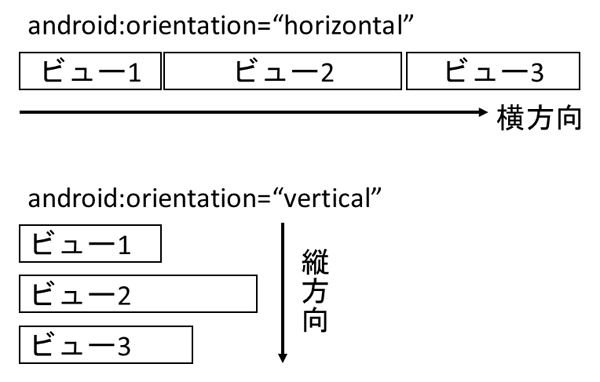
では、縦横を組み合わせた画面レイアウトを行いたい場合はどうするのでしょう。これは、LinearLayoutを入れ子にすることで実現します。そこで、今回のサンプルのテキストボックスとボタンの間にチェックボックスを横並びに並べるように改造してみましょう。activity_view_sample.xmlファイルの<Button>タグの上に以下のコードを追加します。
<?xml version="1.0" encoding="utf-8"?>
<LinearLayout xmlns:android="http://schemas.android.com/apk/res/android" (1)
  ~省略~
        android:inputType="text"/>

    <LinearLayout (2)
        android:layout_width="match_parent"
        android:layout_height="wrap_content"
        android:background="#df7401"
        android:orientation="horizontal">

        <CheckBox
            android:id="@+id/cbDrink"
            android:layout_width="wrap_content"
            android:layout_height="wrap_content"
            android:layout_marginRight="25dp"
            android:background="#ffffff"
            android:text="@string/cb_drink"/>

        <CheckBox
            android:id="@+id/cbFood"
            android:layout_width="wrap_content"
            android:layout_height="wrap_content"
            android:background="#ffffff"
            android:text="@string/cb_food"/>
    </LinearLayout>

    <Button
  ~省略~
このままだと、チェックボックスの表示文字列が不足していますので、strings.xmlにタグを追加します。「bt_save」のタグの下に以下の2個のタグを追加してください。
<?xml version="1.0" encoding="utf-8"?>
<resources>
  ~省略~
    <string name="cb_drink">ドリンク</string>
    <string name="cb_food">フード</string>

</resources>
入力が終了し、特に問題がなければアプリを実行してみてください。以下のような画面が表示されれば成功です。

無事、チェックボックスが横並びになっていることが確認できるでしょう。
[Note]アプリの再実行
アプリ内のソースコードを改変し、再実行する際、エミュレータをいちいち再起動する必要はありません。エミュレータは実行させたまま、単純にアプリの実行ボタンをクリックすればいいです。
改変された画面構成を図にすると以下のようになります。

リスト1 activity_view_sample.xmlの(1)のLinearLayoutを「vertical」として、全体の配置を縦方向にします。その上で、CheckBoxを横に並べたいので、CheckBox2個をLinearLayoutで囲み、「horizontal」にします。これが(2)のLinearLayoutです。
このように、LinearLayoutを入れ子にすることで縦横を組み合わせた複雑なレイアウトが可能となります。
この記事は参考になりましたか?
- Android Studio 2で始めるアプリ開発入門連載記事一覧
- この記事の著者
-

WINGSプロジェクト 齊藤 新三(サイトウ シンゾウ)
<WINGSプロジェクトについて>有限会社 WINGSプロジェクトが運営する、テクニカル執筆コミュニティ(代表 山田祥寛)。主にWeb開発分野の書籍/記事執筆、翻訳、講演等を幅広く手がける。 2026年時点での登録メンバは約50名で、現在も執筆メンバを募集中。興味のある方は、どしどし応募頂きたい。著書、記事多数。 RSS X: @WingsPro_info(公式)、@WingsPro_info/wings(メンバーリスト) Facebook <個人紹介>WINGSプロジェクト所属のテクニカルライター。Web系製作会社のシステム部門、SI会社を経てフリーランスとして独立。屋号はSarva(サルヴァ)。HAL大阪の非常勤講師を兼務。
※プロフィールは、執筆時点、または直近の記事の寄稿時点での内容です
-

山田 祥寛(ヤマダ ヨシヒロ)
静岡県榛原町生まれ。一橋大学経済学部卒業後、NECにてシステム企画業務に携わるが、2003年4月に念願かなってフリーライターに転身。Microsoft MVP for Visual Studio and Development Technologies。執筆コミュニティ「WINGSプロジェクト」代表。主な著書に「独習シリーズ(Java・C#・Python・PHP・Ruby・JSP&サーブレットなど)」「速習シリーズ(ASP.NET Core・Vue.js・React・TypeScript・ECMAScript、Laravelなど)」「改訂3版JavaScript本格入門」「これからはじめるLaravel実践入門」「はじめてのAndroidアプリ開発 Kotlin編 」他、著書多数。
※プロフィールは、執筆時点、または直近の記事の寄稿時点での内容です


この記事は参考になりましたか?
この記事をシェア
