


シナリオ ウォークスルー:Webサーバーファームの設定とプロビジョニング
2つのWebサーバーを構成するWebサーバーファームを、セットアップおよび管理する簡単なシナリオをウォークスルーしてみましょう。
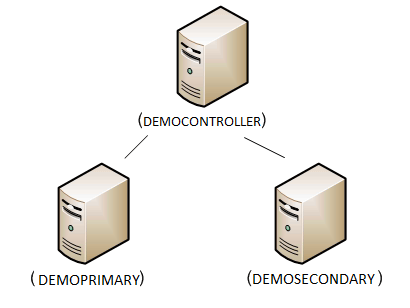
これらの2つのWebサーバーを『DemoPrimary』と『DemoSecondary』と呼びます。3つめの『DemoController』マシンを使用して、Webサーバーファームの調整および管理を行います。DemoControllerは物理的に異なるマシンである必要はありませんが、その方がウォークスルーでのさまざまな役割が簡単に理解できるようになります。
Web Farm Frameworkのインストール
『DemoController』マシン上で、Microsoft Web Platform Installerを使用して、現在のMicrosoft Web Farm Frameworkベータ版をインストールすることから始めます。IIS 7(以上)がインストールされているマシンならどれでも動作します。
Webサーバーファームの作成とプロビジョニング
Microsoft Web Farm Frameworkがインストールされると、『DemoController』マシン上のIIS管理ツールの左側にあるツリービュー内の一覧に、新しい[Server Farm]ノードが表示されます。[Server Farm]ノード上を右クリックすると、[Create Server Farm…]というオプションが表示されます。
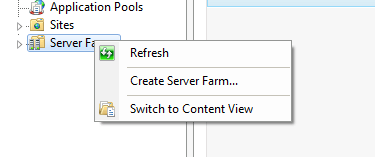
このオプションを選択すると『Create Server Farm』ダイアログが表示され、一緒に管理したいマシン群の構成とセットアップができるようになります。
作成したい新しいWebサーバーファームの名前を『DemoFarm』にし、(ダイアログの[Provision server farm]オプションをチェックして)ファーム内のすべてのサーバーを、自動的にプロビジョニングするように指定します。また、IIS Application Request Routing (ARR)ロードバランサーでロードバランスできるように指定します。

[Next]ボタンをクリックすると、ウィザードで『Add Servers』ダイアログが表示され、そこでWebサーバーファームに追加するサーバーが指定できます。最初のセットアップ時に、いくらでもサーバーを追加できますし、後からサーバーを追加することも可能です。後からサーバーを追加した場合は、最新の変更状態になるように、Web Farm Frameworkが自動的にプロビジョニングおよび更新を行います(いつでも簡単に容量を追加できます)。
今回のウォークスルーでは、 『DemoPrimary』と『DemoSecondary』の2つのサーバーを、Webサーバーファームへ追加します。
まず、 『DemoPrimary』マシンから追加していきます。ダイアログの[Primary Server]チェックボックスを選択します。これはそのサーバがプライマリサーバー(ファームにある他のサーバーによってレプリケーションされる)となることを示しています。

『DemoPrimary』サーバーを追加したら、『DemoSecondary』サーバーもファームへ追加します。

[Finish]ボタンをクリックすると、Web Farm Frameworkは、ファームに追加したサーバーに接続し、自動でそれらに適切な管理ソフトウェアをインストールし、プロビジョニングします。何も手動でインストールする必要はありません。
IIS管理ツールにある、[Server Farm]ノードの[Servers]タブをクリックすると、すべてのファームで発生した、プロビジョニングおよびデプロイの最新ビューが表示されます。個々のサーバーでフィルタすることもできます。

この時点で、Webサーバーファームの構成が完成しています。これで、自動化されたWebサーバーファームが有効化し、動作します。
以上でWebサーバーファームの自動化されたプロビジョニング、同期化、レプリケーションがセットアップできました。『DemoPrimary』Webサーバー上でサイトまたはアプリケーションプールを作成し、アプリケーションをインストールおよび更新した場合は、『DemoSecondary』サーバー上でも自動的にレプリケーション/同期されます。これは、インストールするどのWebプラットフォーム・コンポーネントにも当てはまります。ファームに追加するセカンダリサーバー上に、手動によるインストールや構成は必要ありません。Web Farm Frameworkは、自動的にそれらをプライマリサーバーと同期し、サーバーのファーム全体をグループとして管理できます。

