


本稿は、Adobe Developer Connection「Flex 4マスターシリーズ #02 Flash Builder 4 新機能」の転載記事です。「Flex 4マスターシリーズ」の他の記事を読みたい方はコチラからどうぞ。
はじめに
このチュートリアルでは、Flash Builder 4の新機能について紹介します。Flex Builder 3から追加された主な項目について、チュートリアルを交えながら解説していきます。
必要なもの
Flash Builder 4 Premium Edition
Flash Builder 4のインストール方法等は、下記の記事で紹介しています。
新機能紹介
Flash Builder 4 では、Flex Builder 3のリファクタリング、デバッグ、プロファイラーについて、最も要望の多かった機能強化を行いました。
- リファクタリング機能
- 移動リファクタリング
- デバッグ機能
- 条件付きブレークポイント
- 監視ポイント
- 指定行まで実行
- 式評価
- プロファイラー機能(Premium Editionのみ)
- オブジェクト参照
移動リファクタリング(サンプルプロジェクト : RefactoringSample.fxp)
次のようなプロジェクトを用意して、com.adobe.controlパッケージのMyComponentクラスをcom.adobe.containerパッケージに移動します。

MyComponent.asを選択して、パッケージエクスプローラーのメニューを開き、「移動」を選択します。

「移動」のダイアログボックスが表示されますが、移動先パッケージを指定して[OK]ボタンを押すと、クラスファイルが指定パッケージに移動されます(com.adobe.containerパッケージを指定)。
このとき、「参照を更新」チェックボックスは、デフォルトで選択されている状態になっているので、移動したクラスファイルはリファクタリングされますが、「参照を更新」チェックボックスを非選択状態にして[OK]ボタンを押すと、リファクタリングされず、クラスファイルのパッケージ移動のみ行われます。

また、「文字列リテラル内のテキスト発生を更新(プレビューを強制)」チェックボックスを選択して[プレビュー]ボタンを押すと、リファクタリング対象の情報を確認できます。


com.adobe.containerパッケージにMyComponent.asが移動されリファクタリングされました。

条件付きブレークポイント(サンプルプロジェクト : ConditionalBreakpointsSample.fxp)
ブレークポイントを設定する任意のコード行に対して、マーカーバーでダブルクリックしてブレークポイントを追加します(マーカーバーは、コードエディタの左端に沿ってあります)。ブレークポイントマーカーは、マーカーバーとFlashデバッグパースペクティブの「ブレークポイントビュー」のブレークポイントの一覧に追加されます。
デバッガがブレークポイントを検出すると、アプリケーションが中断され、Flashデバッグパースペクティブが表示されます。また、コードエディタで、ブレークポイントのマークが付いたコード行がハイライト表示されます。
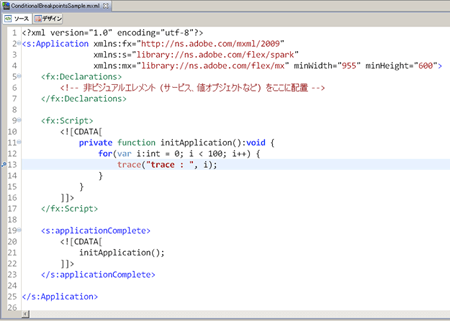
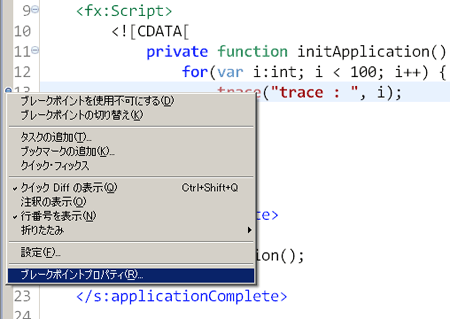
条件付きブレークポイントを設定するには、ブレークポイントがマークされている行でマーカーバーのメニューを開き、「ブレークポイントプロパティ」を選択します。
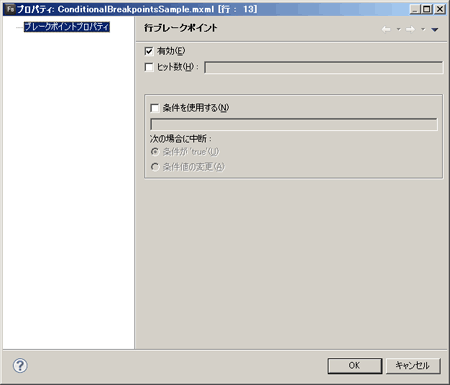
「ブレークポイントプロパティ」のダイアログボックスが表示されます。「有効」チェックボックスは、マークしているブレークポイントの有効/無効を切り替えます。
「ヒット数」チェックボックスは、選択すると数字入力テキストインプットが有効になり、正の整数を入力することができます(下記図では「50」を入力)。
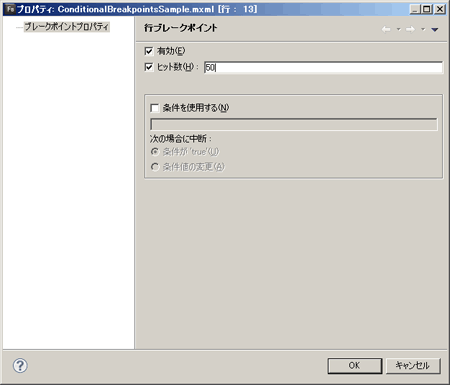
コードをデバッグすると、ブレークポイントのマークが付いたコード行が、入力した値の回数実行されたときに、初めてブレークポイントが検出され、アプリケーションが中断され、Flashデバッグパースペクティブが表示されます(このとき、コード行の処理直前でアプリケーションが中断されるため、コンソールの行末には「trace : 48」と出力されているはずです)。
「条件を使用する」チェックボックスは、選択すると条件式テキストインプットが有効になり、条件やtrace()を入力することができます(下記図では「i == 50」を入力)。
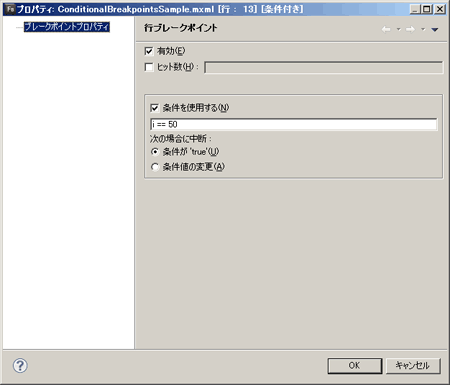
コードをデバッグすると、ブレークポイントのマークが付いたコード行が実行されかつ、入力した条件式がtrueを返したときに、ブレークポイントが検出され、アプリケーションが中断され、Flashデバッグパースペクティブが表示されます(このとき、コード行の処理直前でアプリケーションが中断されるため、コンソールの行末には「trace : 49」と出力されているはずです)。
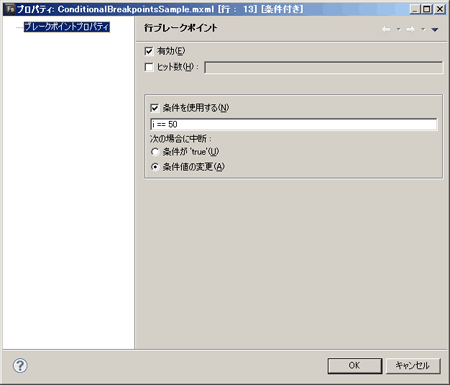
「条件値の変更」ラジオボタンを選択した場合は、入力した条件式の評価が変化したときにブレークポイントが検出さるので、図12の例では、iの値が50のときと、51のときと2回ブレークポイントが検出されます。
監視ポイント(サンプルプロジェクト : WatchPointsSample.fxp)
監視ポイント機能を使用するためには、最初に監視対象の変数を登録します。デバッグ中のアプリケーションを、ブレークポイントを使用して中断させているときに、「変数」ビューのメニューから「監視ポイントを切り替え」を選択することによって登録することができます(図13の例では、変数numを監視ポイントのターゲットとして登録しています)。

監視ポイントが追加されると、「ブレークポイント」ビューに登録されます。

監視ポイントを登録することによって、監視対象の変数の値が変化するたびに、値が変化した直後のコード行でアプリケーションが中断されます。

また、「監視ポイントを切り替え」の切り替えは、「式」ビューから登録することもできます。

指定行まで実行(サンプルプロジェクト : RunToLineSample.fxp)
アプリケーションが中断されている状態から、「指定行まで実行」機能を使えるようになりました。

次にブレークさせたいコード行までキーカーソルを移動させて、エディタのメニューを開き「指定行まで実行」を選択します。

指定行までコードを実行して、再度アプリケーションが中断されました。

式評価(サンプルプロジェクト : ExpressionEvaluatorSample.fxp)
「式」ビューで扱える機能が大幅に改善され、次のようなActionScript式のサポートが使用できるようになりました。
- すべての演算子(
is演算子や===演算子など) - 正規表現
- EX4


ブレークポイントを使用して、アプリケーションを中断することにより、監視式の出力結果を確認できます。


オブジェクト参照(Premium Editionのみ)(サンプルプロジェクト : ObjectReferencesSample.fxp)
プロファイラーの「オブジェクト参照」機能が改善され、指定オブジェクトのGC(Garbage Collection)ルートからのパス一覧が表示できるようになりました。

プロファイラー設定のダイアログボックスが表示されたら、すべてのチェックボックス項目にチェックします。[再開]ボタンを押すと、プロファイリングが始まります。

サンプルプロジェクトを実行すると、真っ白な画面が表示されるので、好きなところをクリックしてください。クリックした位置にボタンが生成されます。ボタンをクリックすると、ボタンは破棄されます。

量産されたボタンをすべて削除します。このとき、メモリリークが発生していないかを調べます。「プロファイル」ビューを開き、実行中のプロファイルを選択して、[メモリのスナップショット]ボタンを押します。

「メモリのスナップショット」が作成されるので、選択してダブルクリックします。

ダブルクリックすることにより、「メモリのスナップショット」ビューが表示されます。

サンプルアプリケーションで量産されたボタンのクラス名はMoveButtonです。このクラスを選択してダブルクリックすることにより、「オブジェクト参照」ビューが表示されます。

先ほど、量産されたボタンはすべて削除したにも関わらず、多くのインスタンスが残りメモリリークを起こしています。このメモリリークの原因を探るために「オブジェクト参照」は役に立ちます。
GCルートへのパスを確認するため、[プラス(+)]ボタンを押してインスタンスを展開します。

インスタンスを展開すると、サンプルプロジェクトのMoveButton.mxmlの21行目に原因があることが確認できるはずです。
メモリリークの原因になっているコード行をコメントアウトして、再度プロファイリングを行い、同じ手順を踏んで、メモリリークが発生するかを確認します。

「オブジェクト参照」ビューで、メモリリークが解消されたことが確認できました。

おわりに
以上がFlash Builder 4の新機能の一部でした。
Flex Builder 3と比べて、細かいところにまで手が届くかのように、機能が強化されたことに気付いていただけたかと思います。これらのチュートリアル、サンプルコードを試すことによって、Flash Builder 4での開発効率は格段に上がるでしょう。





