


PM plusでビルドしよう
作成したプログラムを動作させてみましょう。まずはビルドをして、実行プログラム(マイコンが実行することができるプログラムコード)を作ります。
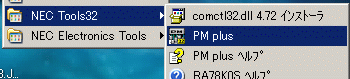
ここで久しぶりにPM plusの登場です。使い方は覚えていますか? たいていの方は忘れていると思いますので、再度、スタートメニューから順にいきましょう。まずは図1のようにスタートメニューからPM plusを選択してください。
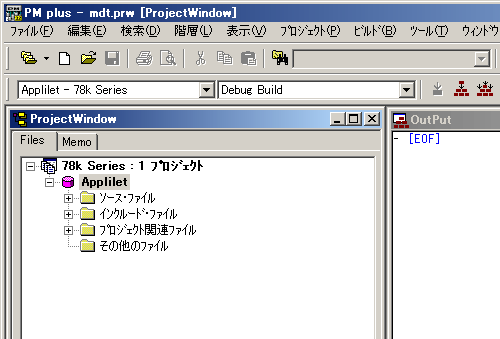
前回から何も変更をしていなければ、自動的にワークスペースを読み込んで図2のような画面が表示されます。
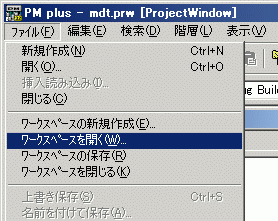
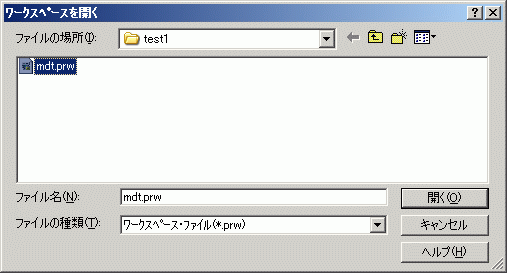
前回以降、自分でいろいろ実験したりした場合は、図3のようにPM plusのファイルメニューから[ワークスペースを開く]を選んで、図4のようにダイアログでD:\mspoon\test1からmdt.prwを選択します。
プログラムの入力
準備が整ったらプログラムを入力してみましょう。今回は、お手軽に前回作成のプログラムを改造して使います。まずはProjectWindowの中の、ソース・ファイルの左側の[+]をクリックします。すると図5のようにソースファイルの一覧が表示されます。
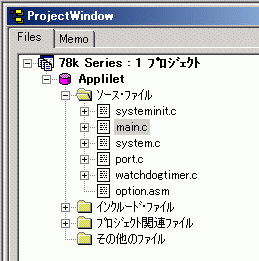
一覧の中から、「main.c」をダブルクリックしてください。すると、main.cを表示するウィンドウが開きます。冒頭は英文コメントで埋まっていますので、下の方へスクロールしてください。すると、図6のように前回LEDの点灯実験をしたときのプログラムが現れます。
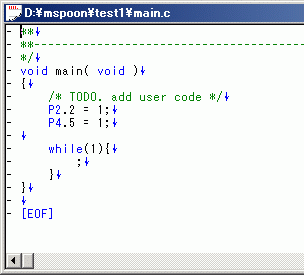
次に、このmain関数の中の処理を、図7のように今回のプログラムに変更してください。
まずは/* TODO. add user code*/から、while(1){ ; }までを削除し、代わりにリスト1のプログラムを入力します。短いプログラムですから、手抜きをして本稿からコピーアンドペーストしたりせず、手でキーボード入力しましょう。C言語も「言語」なので、身体で覚えることが大切です。
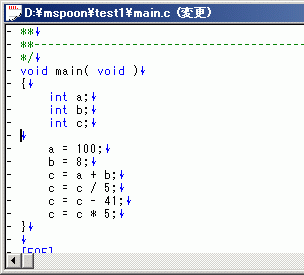
入力し終わったら、もう一度よく読んで確認してください。行末のセミコロン(;)などを抜かしたり、コロン(:)と間違えたりはしていませんか? 問題なさそうであれば、いったんこの内容をファイルに保存します。
図7のように、ウィンドウのタイトルバー(一番上の部分)にはファイル名の右に(変更)の表示が出ています。これは、内容が変更されたまま、まだファイルに保存されていない状態であることを示しています。
ファイルの保存は、図8のようにファイルメニューから[上書き保存(S)]を選びます。保存が終わったら、さきほどのmain.cウィンドウのタイトルバーから(変更)の表示がなくなっていることを確認してください。
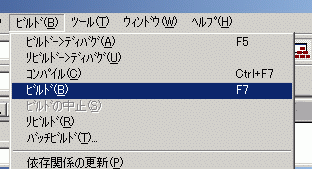
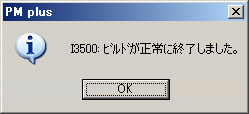
次に、プログラムをビルドします。図9のように[ビルド]メニューから[ビルド(B)]を選んでください。問題なくビルドできると、図10のようなメッセージが表示されますので、[OK]をクリックします。
残念ながらエラーがでてしまった場合は、「ハードウェアの話とコード生成」を参考に、落ち着いてもう一度プログラムをよく見直して、不具合箇所を訂正し、再度ビルドしてください。セミコロン以外では、O(オー)と0(ゼロ)、l(小文字のエル)と1(数字のいち)などが、打ち間違えても目視で発見しにくいものの代表です。

