


「Hello, mixi!」アプリを作成する
それでは、最初のmixiアプリを作成しましょう。ここで作成するのはポータル画面上にメッセージを表示するだけの基本的なアプリケーションです。ガジェットXMLの基本的な構成と、mixiアプリの登録方法を確認しましょう。
ガジェットXMLの作成
任意のテキストエディタで以下の内容のガジェットXMLを作成します。ファイル名はhello-mixi.xmlとし、文字コードはUTF-8で保存してください(記事にも同様のファイルが添付されています)。
<?xml version="1.0" encoding="UTF-8"?>
<Module>
  <ModulePrefs title="Hello, mixi">
    <Require feature="opensocial-0.8" />
  </ModulePrefs>
  <Content type="html"><![CDATA[
      Hello, mixi!
  ]]></Content>
</Module>
ガジェットXMLの詳細については次回解説しますが、ルート要素のModuleの直下のContent要素の中に、CDATAセクションとしてメッセージを入れていることに注目してください。前回のコンテナでのガジェットXMLの変換図でも解説したとおり、Content要素以下の部分がアプリケーション画面に表示されます。

ファイルの作成後、Webサーバにファイルを配置し、このXMLファイルをWebブラウザから閲覧できることを確認してください。
mixiアプリの登録
mixiポータル画面上部の「アプリ」アイコン( )をクリックしてください。
クリックするとmixiアプリポータル画面に移動します。ここではマイミクに人気のアプリや、新着アプリ、アプリのランキングなどを確認できます。

それでは、ランキング入り目指してアプリを作成しましょう。タブの右に表示されている「アプリを作成する」アイコン( )をクリックし、アプリ作成画面に移動します。
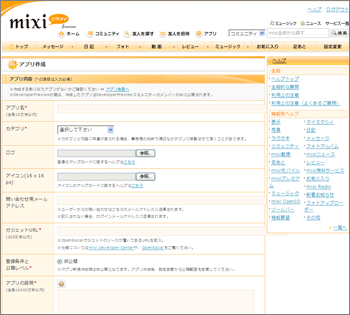
この画面では、アプリ作成に必要な情報を入力します。中程の「ガジェットURL」には、先ほど保存したWebサーバ上のガジェットXMLのURLを入力してください。アプリ名や他の情報は任意に入力してください。情報を入力し、確認画面の後、アプリ作成が完了します。
アプリ作成後、画面左上のリンクからmixiポータルページに移動します。
ポータル画面の右下に、今登録したアプリが表示されているのが確認できるでしょう。
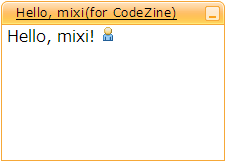
以上の手順でmixiアプリを作成することができます。
今回作成したアプリはmixiでも公開していますので、ご確認ください。

前提条件をきちんと揃えてしまえば、アプリ作成の流れは非常にシンプルです。ぜひ試してみてください。


