


Windows Community Toolkitを利用したUI
最後に、今回のサンプルアプリで使っているWindows Community Toolkitのコントロールを紹介しておきましょう。
AdaptiveGridViewコントロール
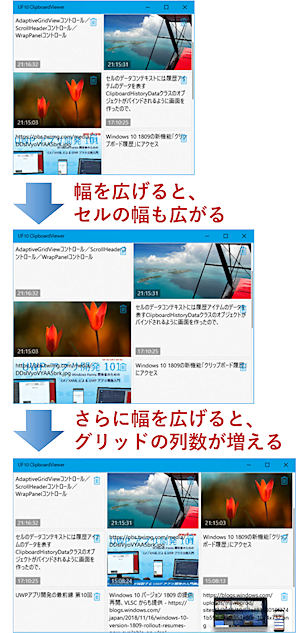
GridViewコントロールと似ていますが、リサイズしても右側に隙間ができません。
どういうことかというと、次の画像のように、横幅が変化したときにある程度まではセルの幅を変え、それを超えると列の数を増減することで、常にコントロールの横幅をフルに使ってくれます。
ScrollHeaderコントロール
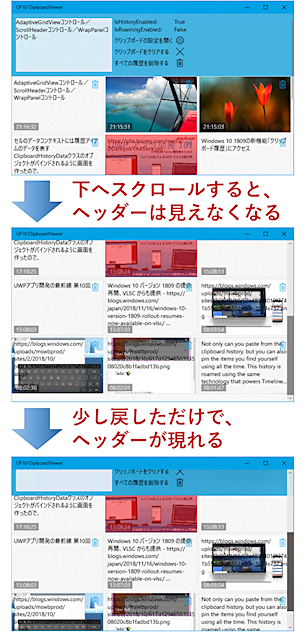
ListViewコントロールやGridViewコントロールなどのHeader要素の中に入れて使います。サンプルアプリでは、タイトルバー直下の青色の部分です。Mode属性の設定により、スクロールしたときの動作が次のようになります。
- None:なにもしません(既定値)
- QuickReturn:クイックリターンモード(次の画像)。スクロールに従って上へ消えますが、逆向きにスクロールしはじめるとただちに下がってきます
- Sticky:固定モード。スクロールに関係なく上端に位置し続けます
- Fade:フェードアウトモード。スクロールするにつれて薄くなっていきます
WrapPanelコントロール
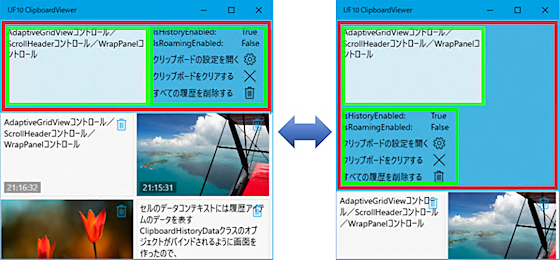
中に入れた子要素を横に並べていき、横幅に収まらなくなると改行します。サンプルアプリでは、ScrollHeaderコントロールの中に置いてあり(次の画像の赤枠)、2つの子要素を持たせています(緑枠)。ウインドウの幅が広いときは2つが左右に並んでいますが、幅を狭くすると並びが上下に変わります。
まとめ
Windows 10 1809の新機能「クリップボードの履歴」には、1809用の新しいSDKでアクセスできます。UWP用のAPIですが、従来のデスクトップアプリからも使えます。WPFの簡単なサンプルも用意しましたので、参考にしてください。
UWPアプリに興味が湧いてきた人へ
Windowsデスクトップ用アプリの開発はWindows Formsなら経験があるけど、ちょっとUWPアプリ開発も気になってきたという方へ。ぴったりの電子書籍を書きました!
『UWP アプリ開発 101 第2版: Windows Forms 開発者のための C# / XAML による UWP アプリ開発入門』 (BluewaterSoft 2017/7/1)
・Kindle版とUWPアプリ版があります。
・どちらも無料で最初の方を読めるので、とりあえず試し読みをしてみてください。
また、Microsoft公式のチュートリアルやたくさんのサンプルコードなどもあります。UWPアプリの開発環境を整えてUWPアプリのプロジェクトを作れるようになったら、これらのドキュメントやサンプルも参考にしてみてください。

