


Eclipseの入手とインストール
さて、これでサーブレットコンテナはセットアップできました。後は、何が必要でしょうか?――そうです、「開発ツール」です。JDKのことではなく、Javaのソースコード編集やビルド作業などを行うためのソフトウェアです。
サーバサイドに対応した開発ツールの多くは、プログラムの作成に応じて必要なファイルを自動生成したり、各種の設定情報などを自動的に記述したりしてくれます。またビルドにより、プログラムのコンパイル、ファイル類の再構成、アーカイブ化、サーバへの公開といった一連の作業をすべて自動で行ってくれます。これらは手作業で行うこともできますが、効率的な開発のために、開発ツールを使う方が良いと言えます。
Eclipseの入手
開発ツールにもさまざまなものがありますが、現在、最も広く使われているのは「Eclipse」です。
Eclipseは、「Eclipse Foundation」という団体が開発しているオープンソースの開発ツールです。これはプラットフォームとなるソフトウェアに「プラグイン」と呼ばれる追加機能を加えていくことで、自由に開発環境をカスタマイズすることができます。そのため、一般的なJavaアプリケーションのみならず、サーバサイドJava開発でも多用されています。
サーバサイドの開発で使うEclipseは、Eclipseの基本部分に、サーバサイドで必要となるプラグインを組み込んだ「Web Tools Platform(WTP)」と呼ばれるものになります。WTPは、以下のURLで配布されています。
2007年4月現在、最新のバージョンは1.5.3になります。メンテナンスリリースとして1.5.4が、また次期バージョンの開発中バージョンとして2.0M6というものも配布されていますが、ここでは安定版ということで、以下の1.5.3を使うことにします(なお、今後、さらに新しいバージョンがリリースされた場合には、先のダウンロードページから最新版のページにアクセスしてください)。
このページの「WebTools Platform; All-in-one」という項目に、オールインワンのWTPがまとめられています。オールインワンとは「必要なソフトウェアを最初からすべて組み込み済みになったもの」という意味です。
Eclipseはプラグインによって機能を拡張していきますので、通常ならばEclipse本体に、WTPのプラグインを組み込んで使うのですが、多くのプラグインを設定しなくてはならず、とても面倒です。そのため、最初から組み込み済みのものを用意してあるというわけです。
ここにある「Status Platform」「Windows」という項目のDownloadにある「wtp-all-in-one-sdk-R-1.5.3-win32.zip]というリンクをクリックしてください。これが、Windows用のオールインワンファイルです。
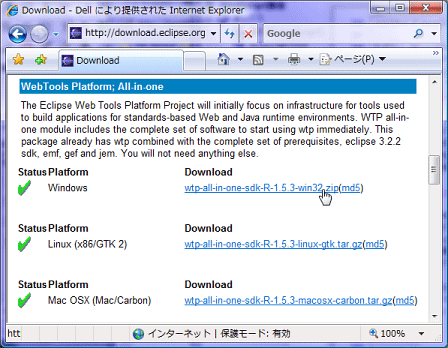
リンクをクリックすると、ミラーサイトの選択画面になりますが、そのまま「Download from:××」というリンクをクリックすればダウンロードが行えます。
これでWTP本体は入手できました。ところが、このWTPは英語版です。Eclipseのプログラムは、基本的にすべて英語版なのです。そこで日本語化するために、「ランゲージパック」と呼ばれるプラグインをダウンロードし、インストールします。
WTPの場合、まずEclipse本体のランゲージパックをダウンロードします。これはWTPで使われているEclipse 3.2.2で利用できるバージョンが以下のURLにアップされています。
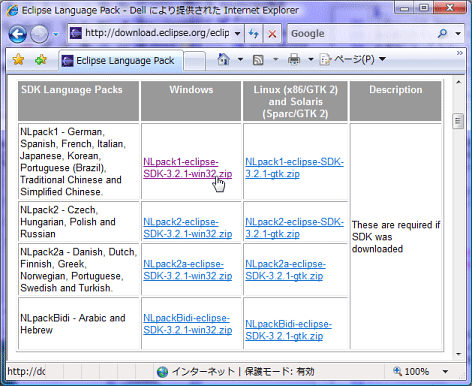
この中の、Windows用の「NLpack1」をダウンロードしてください。これが日本語を含むローカライズ用のランゲージパックになります。続いて、WTPのプラグイン用のランゲージパックもダウンロードします。これはWTP 1.5.x用のものが以下のURLにアップされています。
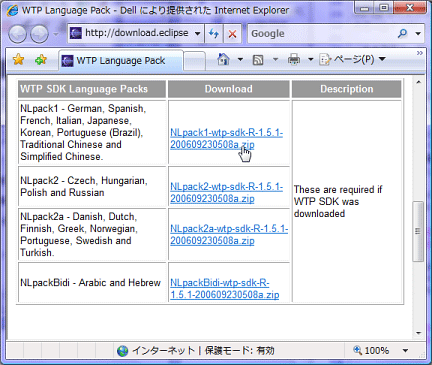
これも、やはり「NLpack1」というタイプのものをダウンロードしてください。これで必要なファイルはすべて揃いました。
WTPのインストール
では、インストールを行いましょう。まず、ダウンロードした3つのZipファイルを、デスクトップなどにまとめて置きます。そして、最初にEclipse本体のZipファイルをその場に展開します。「Eclipse」という名前のフォルダが作られ、この中にファイル類が作成されます。
フォルダ名をそのままにして、2つのランゲージパックのZipも、同様にその場に展開してください。作成された「Eclipse」内にそれぞれファイルを展開し保存します。ファイル・フォルダの上書きを尋ねられたら[OK]ボタンをクリックします。これにより、日本語関係のプラグインが組み込まれた状態となります。後は、作成された「Eclipse」フォルダを適当な場所に移動して使ってください。インストールが完了したら、フォルダ名は変更しても問題ありません。
もし、展開場所などを間違えるなどしてしまった場合には、手作業でファイルを移動してプラグインを組み込みましょう。ランゲージパックのZipを展開すると、「Eclipse」フォルダの中に「Features」「Plugins」といったフォルダが作成されます。これらのフォルダ内にあるファイル・フォルダが、プラグインのファイルです。
Eclipse本体が保存されているフォルダの中にも、まったく同じ名前のフォルダがありますので、ランゲージパックの「Features」「Plugins」フォルダ内にあるファイルとフォルダすべてを、Eclipse本体側にある同名のフォルダ内に移動し、上書きしてください。これでプラグインが組み込まれます。

