


JSファイルの作成
次にFessサーバーと通信し、検索結果を表示するJSファイル「fess.js」を作成します。以下の内容で「fess.js」を作成して、「index.html」と同じディレクトリに配置します。
$(function(){
// (1) Fess の URL
var baseUrl = "http://search.n2sm.co.jp/fess/json?callback=?&query=";
// (2) 検索ボタンのjQueryオブジェクト
var $searchButton = $('#searchButton');
// (3) 検索処理関数
var doSearch = function(event){
// (4) 表示開始位置、表示件数の取得
var start = parseInt($('#searchStart').val()),
num = parseInt($('#searchNum').val());
// 表示開始位置のチェック
if(start < 0) {
start = 0;
}
// 表示件数のチェック
if(num < 1 || num > 100) {
num = 20;
}
// (5) 表示ページ情報の取得
switch(event.data.navi) {
case -1:
// 前のページの場合
start -= num;
break;
case 1:
// 次のページの場合
start += num;
break;
default:
case 0:
start = 0;
break;
}
// 検索フィールドの値をトリムして格納
var searchQuery = $.trim($('#searchQuery').val());
// (6) 検索フォームが空文字チェック
if(searchQuery.length != 0) {
var urlBuf = [];
// (7) 検索ボタンを無効にする
$searchButton.attr('disabled', true);
// (8) URL の構築
urlBuf.push(baseUrl, encodeURIComponent(searchQuery),
'&start=', start, '&num=', num);
// (9) 検索リクエスト送信
$.ajax({
url: urlBuf.join(""),
dataType: 'jsonp',
success: function(data) {
// 検索結果処理
var dataResponse = data.response;
// (10) ステータスチェック
if(dataResponse.status != 0) {
alert("検索中に問題が発生しました。管理者にご相談ください。");
return;
}
var $subheader = $('#subheader'),
$result = $('#result'),
recordCount = dataResponse.recordCount,
offset = 0,
buf = [];
if(recordCount == 0) { // (11) 検索結果がない場合
// サブヘッダー領域に出力
$subheader[0].innerHTML = "";
// 結果領域に出力
buf.push("<b>", dataResponse.query, "</b>に一致する情報は見つかりませんでした。");
$result[0].innerHTML = buf.join("");
} else { // (12) 検索にヒットした場合
var pageNumber = dataResponse.pageNumber,
pageSize = dataResponse.pageSize,
pageCount = dataResponse.pageCount,
startRange = (pageNumber - 1) * pageSize + 1,
endRange = pageNumber * pageSize,
i = 0,
max;
offset = startRange - 1;
// (13) サブヘッダーに出力
buf.push("<b>", dataResponse.query, "</b> の検索結果 ",
recordCount, " 件中 ", startRange, " - ",
endRange, " 件目 (", dataResponse.execTime,
" 秒)");
$subheader[0].innerHTML = buf.join("");
// 検索結果領域のクリア
$result.empty();
// (14) 検索結果の出力
var $resultBody = $("<ol/>");
var results = dataResponse.result;
for(i = 0, max = results.length; i < max; i++) {
buf = [];
buf.push('<li><h3 class="title">', '<a href="',
results[i].urlLink, '">', results[i].contentTitle,
'</a></h3><div class="body">', results[i].contentDescription,
'<br/><cite>', results[i].site, '</cite></div></li>');
$(buf.join("")).appendTo($resultBody);
}
$resultBody.appendTo($result);
// (15) ページ番号情報の出力
buf = [];
buf.push('<div id="pageInfo">', pageNumber, 'ページ目<br/>');
if(pageNumber > 1) {
// 前のページへのリンク
buf.push('<a id="prevPageLink" href="#"><<前ページへ</a> ');
}
if(pageNumber < pageCount) {
// 次のページへのリンク
buf.push('<a id="nextPageLink" href="#">次ページへ>></a>');
}
buf.push('</div>');
$(buf.join("")).appendTo($result);
}
// (16) ページ情報の更新
$('#searchStart').val(offset);
$('#searchNum').val(num);
// (17) ページ表示を上部に移動
$(document).scrollTop(0);
},
complete: function() {
// (18) 検索ボタンを有効にする
$searchButton.attr('disabled', false);
}
});
}
// (19) サブミットしないので false を返す
return false;
};
// (20) 検索入力欄でEnterキーが押されたときの処理
$('#searchForm').submit({navi:0}, doSearch);
// (21) 前ページリンクが押されたときの処理
$('#result').delegate("#prevPageLink", "click", {navi:-1}, doSearch)
// (22) 次ページリンクが押されたときの処理
.delegate("#nextPageLink", "click", {navi:1}, doSearch);
});
「fess.js」の処理はHTMLファイルのDOMが構築された後に実行されます。まずはじめに、1でFessサーバーのURLを指定しています。ここでは、Fessの公開デモサーバーを指定しています。外部サーバーから検索結果のJSONデータを取得するため、JSONPを利用しています。JSONPでなく、JSONを利用する場合は、callback=?は指定する必要はありません。
2は検索ボタンのjQueryオブジェクトを保存しておきます。何度か検索ボタンのjQueryオブジェクトを利用するため、変数に保持して再利用します。
3では検索処理関数を定義しています。この関数の内容は次の節で説明します。
20は検索フォームがサブミットされたときのイベントを登録します。検索ボタンが押下されたときや検索入力欄でEnterキーが押下されたときに20で登録された処理が実行されます。イベントが発生したときに検索処理関数doSearchを呼び出します。naviの値は検索処理関数を呼び出す際に渡され、その値はページング処理をするために利用されます。
21と22でページング処理で追加されるリンクがクリックされたときのイベントを登録します。これらのリンクは動的に追加されるのでdelegateによりイベントを登録する必要があります。これらのイベントにおいても20と同様に検索処理関数を呼び出します。
検索処理関数doSearch
3の検索処理関数doSearchについて説明します。
4で表示開始位置と表示件数を取得します。これらの値はheader領域の検索フォームでhiddenの値として保存されています。表示開始位置は0以上、表示件数は1から100までの値を想定しているので、それ以外の値が取得される場合はデフォルト値を設定します。
5ではdoSearchがイベント登録されたときに渡されたパラメータnaviの値を判定して、表示開始位置を修正します。ここでは、-1が前のページヘの移動、1が次のページの移動、それ以外は先頭ページへの移動に変更されます。
6は検索入力欄の値が入力されていれば検索を実行し、空であれば何もせずに処理を終了するための判定をします。
7でダブルサブミット防止のためにFessサーバーへ問い合わせ中の間は検索ボタンを無効にします。
8ではAjaxのリクエストを送るためのURLを組み立てます。1のURLに検索語、表示開始位置、表示件数を結合します。
9でAjaxのリクエストを送信します。JSONPを利用しているのでdataTypeにjsonpを指定しています。JSONを利用する場合はjsonに変更します。リクエストが正常に返ってくると、successの関数が実行されます。successの引数にはFessサーバーから返却された検索結果のオブジェクトが渡されます。
まず、10でレスポンスのステータスの内容を確認しています。正常に検索リクエストが処理された場合は0が設定されています。FessのJSON応答の詳細はFessサイトを確認してください。
検索リクエストが正常に処理され、検索結果がヒットしなかった場合は11の条件文内でsubheader領域の内容を空にして、result領域で検索結果がヒットしなかった旨のメッセージを表示します。
検索結果がヒットした場合、12の条件文内では検索結果の処理を行います。13ではsubheader領域に表示件数や実行時間のメッセージを設定します。14は検索結果をresult領域に追加していきます。検索結果はdata.response.resultに配列として格納されています。results[i].?でアクセスすることで検索結果ドキュメントのフィールド値を取得することができます。
15で現在表示しているページ番号と、前のページと次のページへのリンクをresult領域に追加します。16では検索フォームのhiddenに現在の表示開始位置と表示件数を保存します。表示開始位置と表示件数は次回の検索リクエスト時に再度利用されます。
次に17でページの表示位置を変更します。次のページヘのリンクをクリックされたときに、ページ自体は更新されないため、scrollTopによりページ先頭に移動します。
18では検索処理が完了後に検索ボタンを有効にします。リクエストが成功しても失敗しても実行されるようにcompleteで呼ばれるようにします。
19は検索処理関数が呼ばれたあとに、フォームやリンクが送信されないようにfalseを返しています。これによりページ遷移が発生するのを防ぎます。
実行
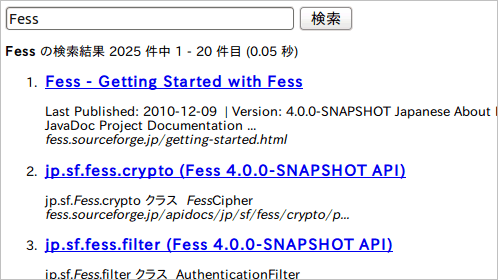
「index.html」にブラウザでアクセスします。次のように検索フォームが表示されます。

適当な検索語を入力して、検索ボタンを押下すると検索結果が表示されます。デフォルトの表示件数は20件ですが、ヒットした検索件数が多い場合には検索結果一覧の下に次のページへのリンクが表示されます。
まとめ
FessのREST APIを利用してjQueryベースのクライアント検索サイトを構築してみました。REST APIを利用することでブラウザベースのアプリケーションに限らず、別のアプリケーションからの呼び出してFessを利用するシステムも構築できます。FessプロジェクトではREST APIを利用したiPhoneアプリのサンプル実装としてiTunesサイトで公開しています。
次回は、データベースクロール機能を利用して既存のデータベースに全文検索の機能を追加する方法を紹介したいと思います。
参考資料
この記事は参考になりましたか?
既に会員の方はを行ってください。
- Fessで作るApache Solrベースの全文検索サーバー連載記事一覧
-
- Fessで作るApache Solrベースの検索サーバー ~ REST API編
- Fessで作るApache Solrベースの検索サーバー ~ ロールベース検索編
- Fessで作るApache Solrベースの検索サーバー ~ モバイル編
- この記事の著者
-

菅谷 信介(スガヤ シンスケ)
N2SM, Inc.にソフトウェア・アーキテクトとして勤務。Apache Portalsにて、コミッター兼PMCとして活動。その他、Seasar Projectなどのオープンソースプロジェクトでコミッターとしても活動。オープンソース関連の活動をブログやTwitterに投稿。
※プロフィールは、執筆時点、または直近の記事の寄稿時点での内容です

この記事は参考になりましたか?
この記事をシェア
