SHOEISHA iD

※旧SEメンバーシップ会員の方は、同じ登録情報(メールアドレス&パスワード)でログインいただけます

DeveloperZine(デベロッパージン)- エンジニアの意思決定を支える技術情報メディア ProductZine

CodeZine編集部では、現場で活躍するデベロッパーをスターにするためのカンファレンス「Developers Summit」や、エンジニアの生きざまをブーストするためのイベント「Developers Boost」など、さまざまなカンファレンスを企画・運営しています。

速習 Unity 2Dゲーム開発

速習 Unity 2Dゲーム開発
~第12回 BGMや効果音を鳴らす

速習 Unity 2Dゲーム開発 第12回

BGMを追加する

 まず、ゲームのメインの音楽BGMの設定を行います。

 BGMは「bgm.mp3」というファイルが用意されているという前提で進めます(実際の音声ファイルはフリー素材などから取得してください)。

Soundsフォルダーの作成

 ProjectウィンドウのAssets以下にSoundsというフォルダーを作成します。

Soundsフォルダーを作成
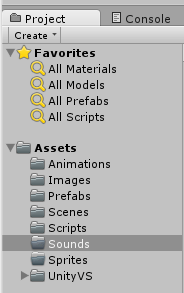
Soundsフォルダーを作成

音声ファイルをドロップする

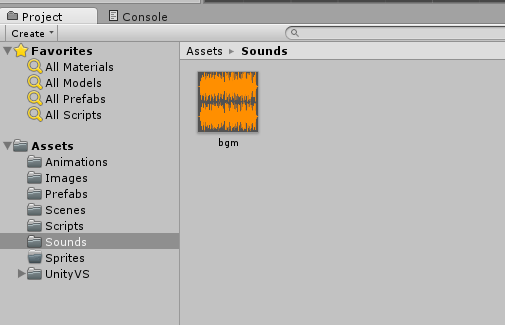
 Soundsフォルダーに用意したbgm.mp3をドロップします。

bgm.pngが読み込まれる
bgm.pngが読み込まれる
bgm.pngが追加された
bgm.pngが追加された

 Projectウィンドウで追加したbgmを選択し、Inspectorウィンドウの「3D Sound」チェックボックスのチェックを外します。

 これは3Dゲームなどで遠い場所で発生した音声を小さくする設定で、2DゲームのBGMでは不要のためです。

3D Soundをオフ
3D Soundをオフ

Sceneに音声を設定

 Sceneウィンドウにbgmをドロップします。

 InspectorウィンドウのLoopチェックボックスにチェックを入れます。BGMは再生が終了した時点でもう一度最初からループ再生させるためです。

Loopにチェック
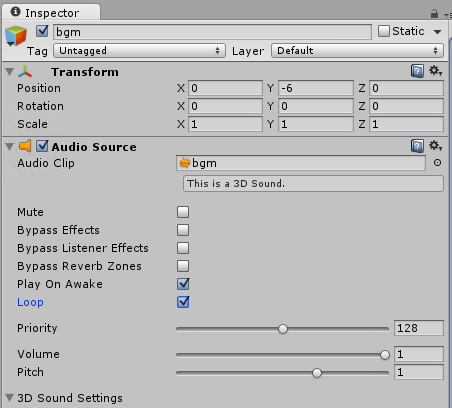
Loopにチェック

 デバッグ実行してBGMがループ再生できることを確認します。

次のページ
効果音を鳴らす

この記事は参考になりましたか?

速習 Unity 2Dゲーム開発連載記事一覧

もっと読む

この記事の著者

西村 誠(ニシムラ マコト)

 Microsoft MVP Windows Platform Development。 Flash、PHPの開発経験もあり国産ECサイト構築フレームワーク「EC-CUBE」の公式エバンジェリストでもある。 ブログ:眠るシーラカンスと水底のプログラマー 著書:基礎から学ぶ Windowsストアアプリ開発

※プロフィールは、執筆時点、または直近の記事の寄稿時点での内容です

この記事は参考になりましたか?

この記事をシェア

CodeZine(コードジン)
https://codezine.jp/article/detail/8398 2015/03/02 14:00

イベント

CodeZine編集部では、現場で活躍するデベロッパーをスターにするためのカンファレンス「Developers Summit」や、エンジニアの生きざまをブーストするためのイベント「Developers Boost」など、さまざまなカンファレンスを企画・運営しています。

新規会員登録無料のご案内

  • ・全ての過去記事が閲覧できます
  • ・会員限定メルマガを受信できます

メールバックナンバー