





OutSystems上で簡単なシステムを作成し、ActiveReportsJSを活用した帳票機能を構築する
JavaScript帳票ライブラリ「ActiveReportsJS」の活用事例

ダウンロード サンプルファイル (9.9 KB)

メシウスの「ActiveReportsJS」は、帳票開発を総合的にサポートするJavaScriptライブラリです。このライブラリは、ローコードプラットフォームであるOutSystemsでも活用でき、標準で帳票機能が備わっていないOutSystemsにおいて、優れた選択肢となります。本記事では、「ActiveReportsJS」をOutSystemsと連携させる方法について詳しくご紹介します。
はじめに
OutSystems自体には帳票出力の機能が備わっていません。OSSレポジトリであるForgeにはUltimate PDFを初め、いくつかコンポーネントもありますが、大量の帳票を作成したり、細かい要件がある場合は不足を感じたりすることも多いでしょう。そのため、多くのOutSystems導入企業は何らかの帳票ソフトウェアまたはサービスを導入し、連携させて使うことになります。
本記事では、JavaScript帳票開発ライブラリのActiveReportsJSをOutSystemsと連携させる方法を紹介します。
対象読者
- OutSystemsに帳票ソリューションを導入することを検討している方
- OutSystemsにActiveReportsJSを組み込む方法を知りたい方
- OutSystemsの開発知識を取得したい方
必要な環境
本記事のサンプルプログラムを試すためには、以下が必要です。
- OutSystems 11の環境(動作検証はPersonal EnvironmentのVersion 11.27.0(Build 42818)を使用しました)
- Service Studio 11(IDE)(動作検証はVersion 11.54.66 / Build 63364を使用しました)
- OutSystemsがサポートするブラウザ (OutSystems system requirements > End user requirements > Reactive Web apps- OutSystems 11 Documentation)
- ActiveReportsJS V5J
OutSystems 11の環境は、無償のPersonal Environmentで問題有りません。環境を持っていない方は、アカウントをサインアップすると作ることができます。
ActiveReportsJSは、専用のツールでデザインしたレポートを、WebブラウザのJavaScriptのみで出力できるライブラリです。以降、ActiveReportsJSで作る帳票のことを、ActiveReportsJSにあわせてレポートと呼びます。
サンプルアプリケーションのセットアップ
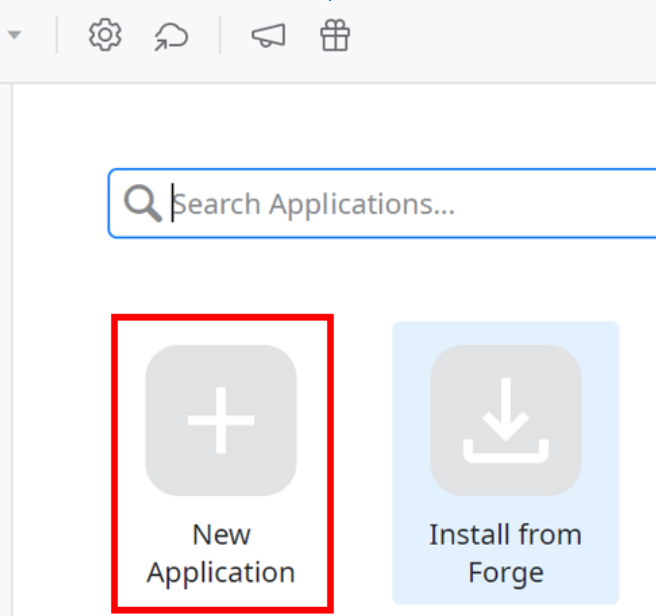
Service Studio上で、「New Application」をクリックしてアプリケーション作成を開始します。
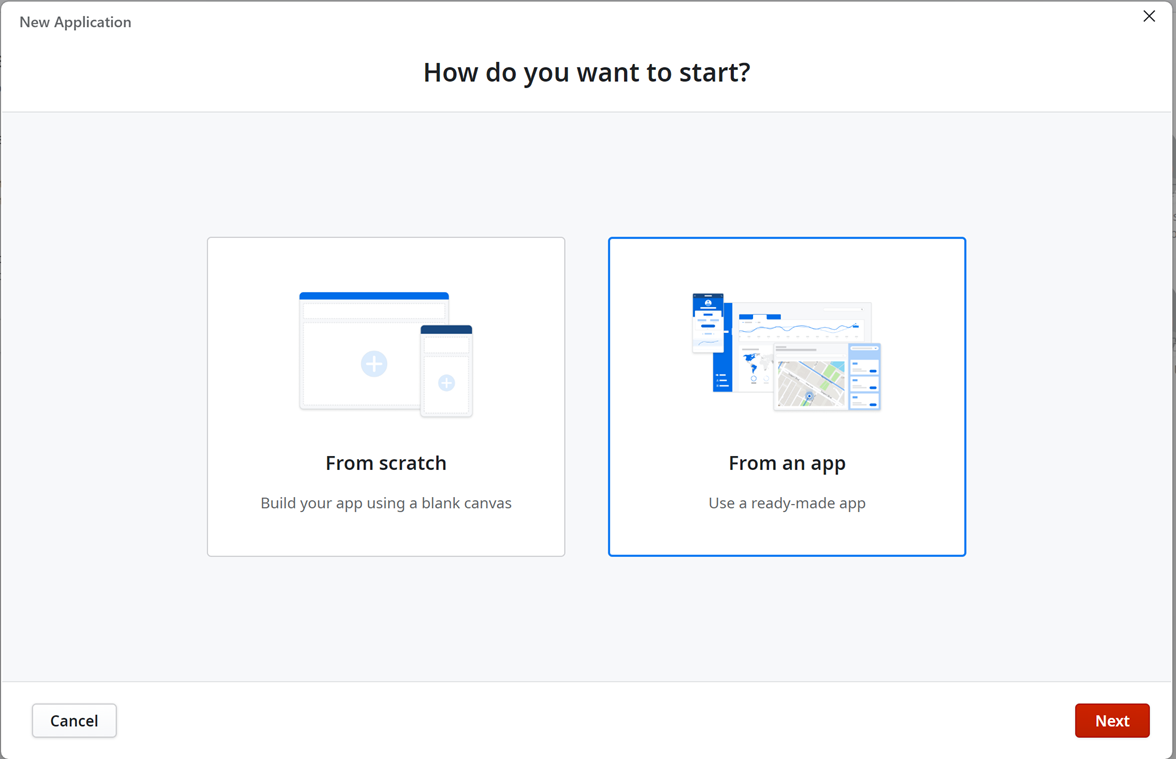
用意されているテンプレートを基にアプリケーション作成を始める「From an app」を選択してアプリケーションを作ります。
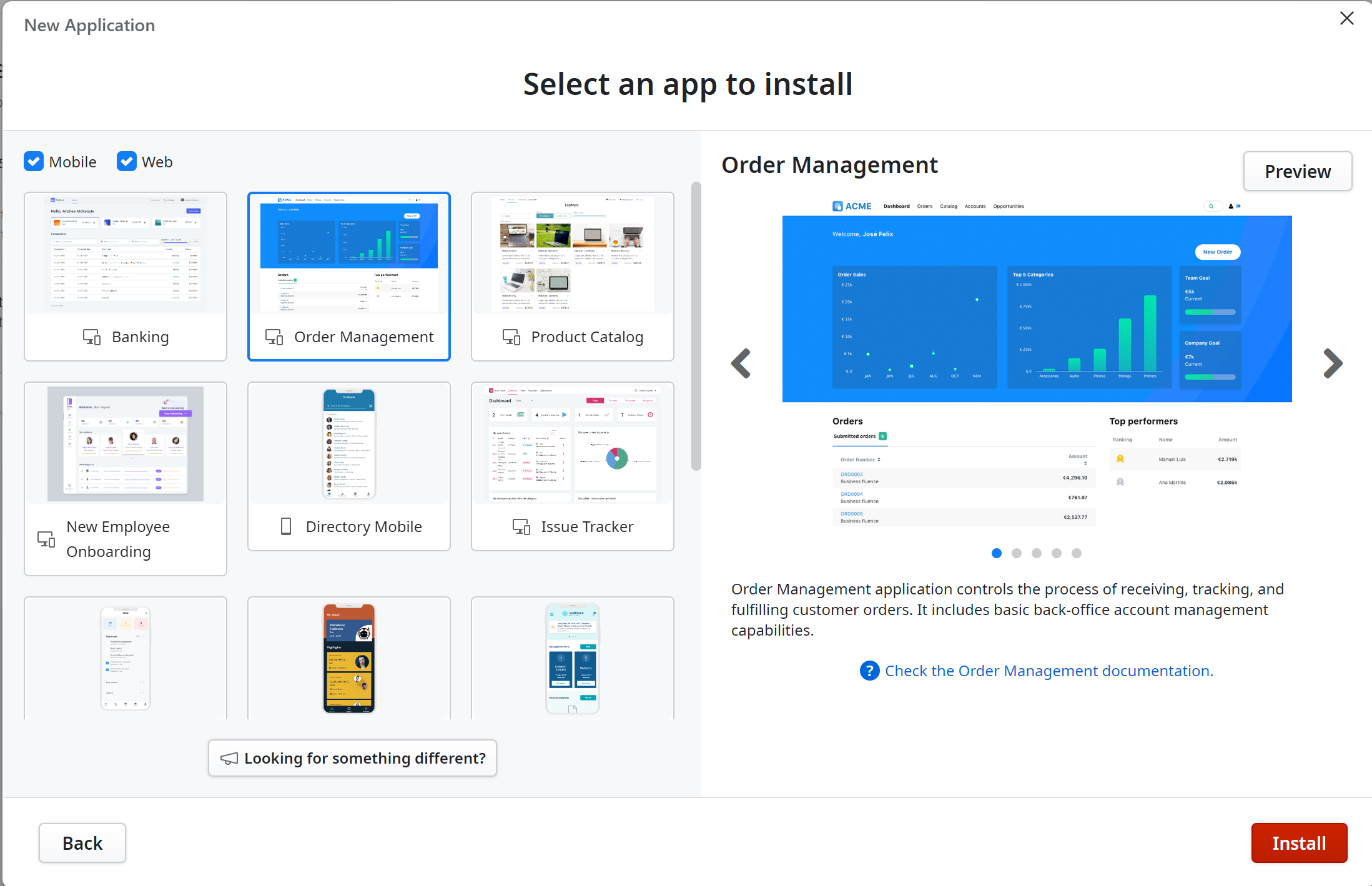
Order Managementのテンプレートを選択し、「Install」ボタンをクリックします。
インストールが終わったら「Customize app」ボタンをクリックして、アプリケーションを開いてください。
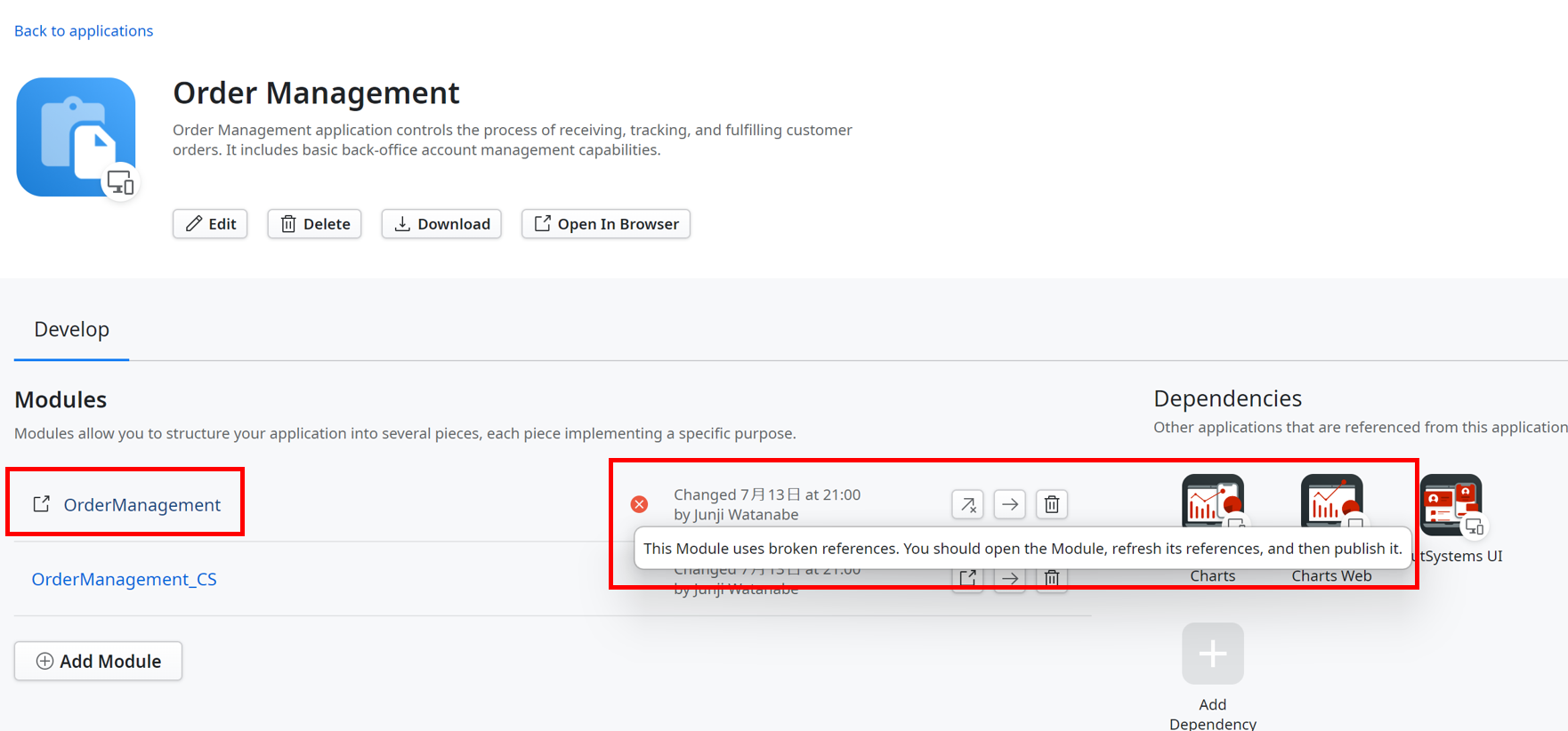
アプリケーションに属するモジュール一覧が表示されます。
Order Managementモジュールに参照整合性の問題が発生しているので修正します。OrderManagementモジュールを開いてください。
参照整合性の問題があるので、Manage Dependenciesダイアログを開きます。ダイアログ右下の「Refresh all」ボタンをクリックし、続いて「Apply」ボタンをクリック。これで今開いているモジュールの参照は更新されました。
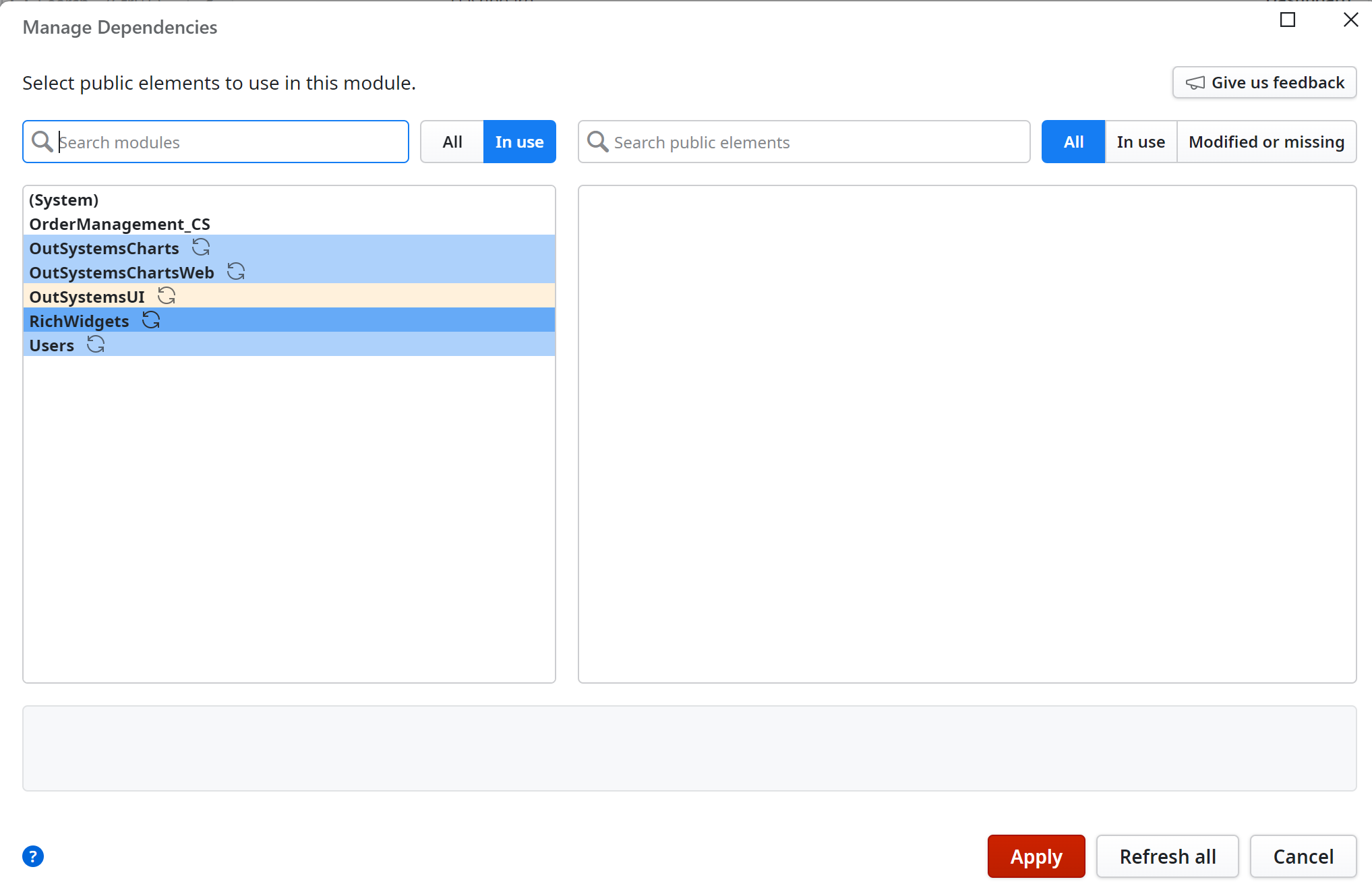
ダイアログが閉じたら、忘れずにPublishもしておきましょう。
実装シナリオ
サンプルアプリケーションで管理されている注文データを使い、請求書レポートを作成していきます。
シナリオ実装後の操作の流れ
この記事で紹介する手順を行った後のアプリケーションでの、レポート表示までの操作手順を確認しておきましょう。
OrderManagementモジュールをブラウザで開きます。
トップメニューから「Orders」をクリックしてOrderManagement画面を、続いて一覧上の適当な行のNumber列に表示されるリンクを開きます。
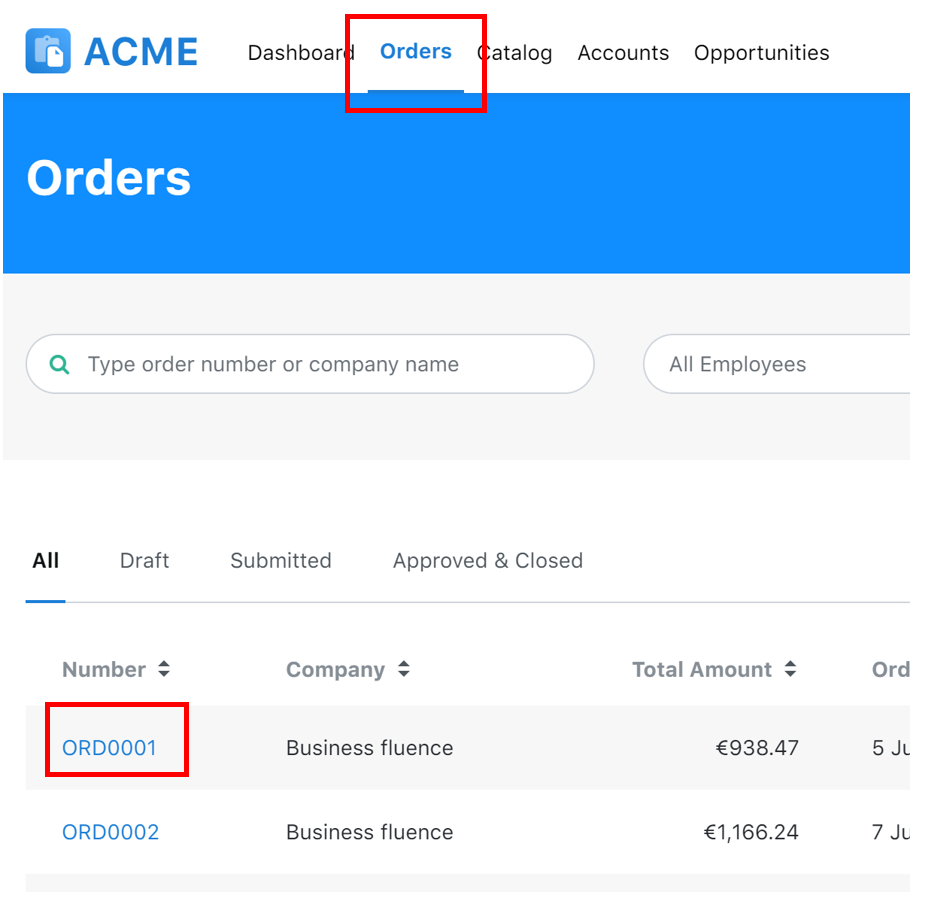
1件の注文の詳細を示すOrderDetail画面が開きます。この画面右上、「Delete Order」ボタンの隣に、「Report」ボタンを追加します(※)。
※詳しくは解説しませんが、ボタンを追加し、画面を開く処理を実装します。ボタン動作の実装に関する内容はリファレンスを参照の上、実装してください。
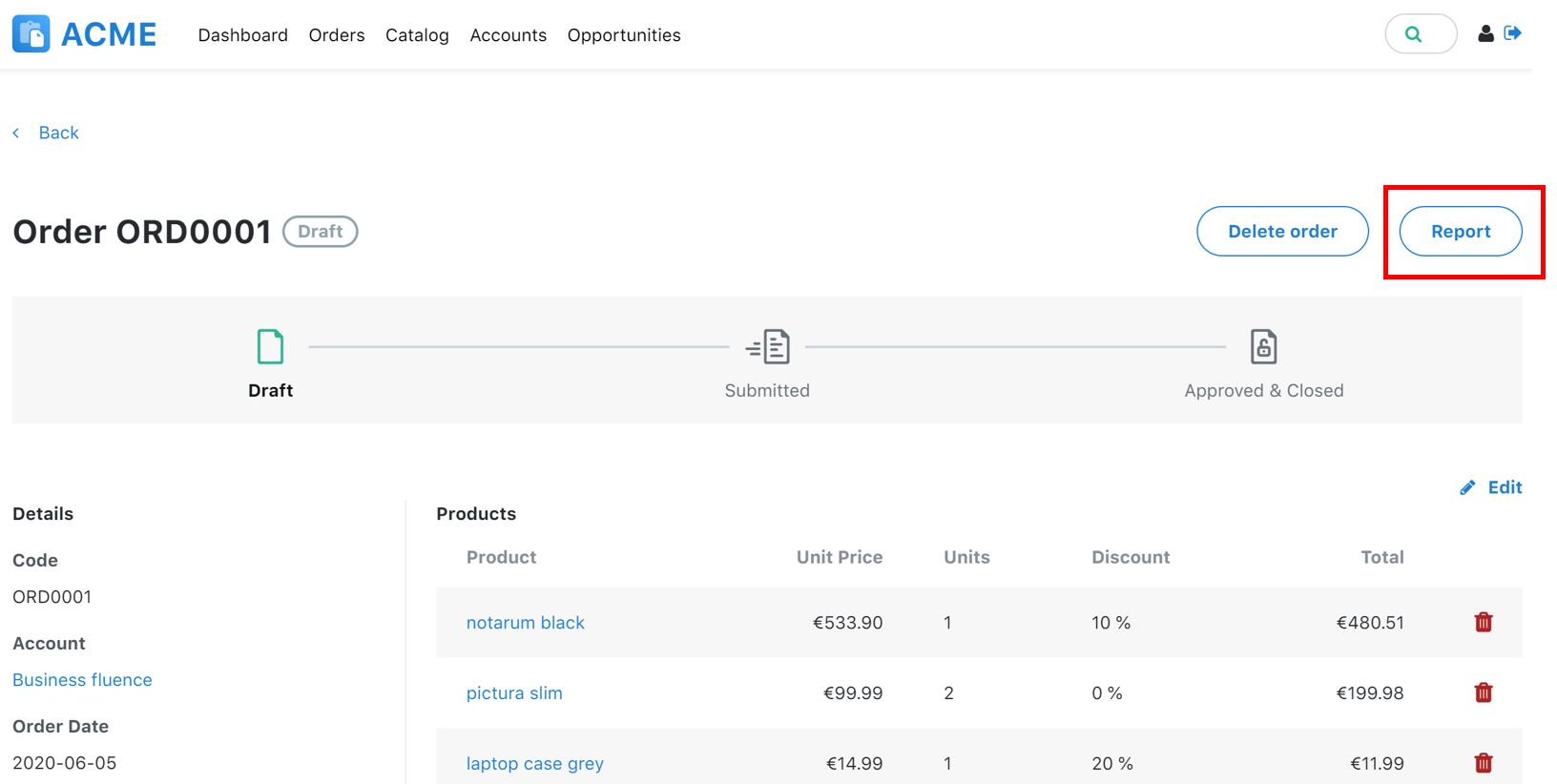
クリックしたらActiveReportsJSのビューワーを配置したOrderDetailReport画面が開きます。
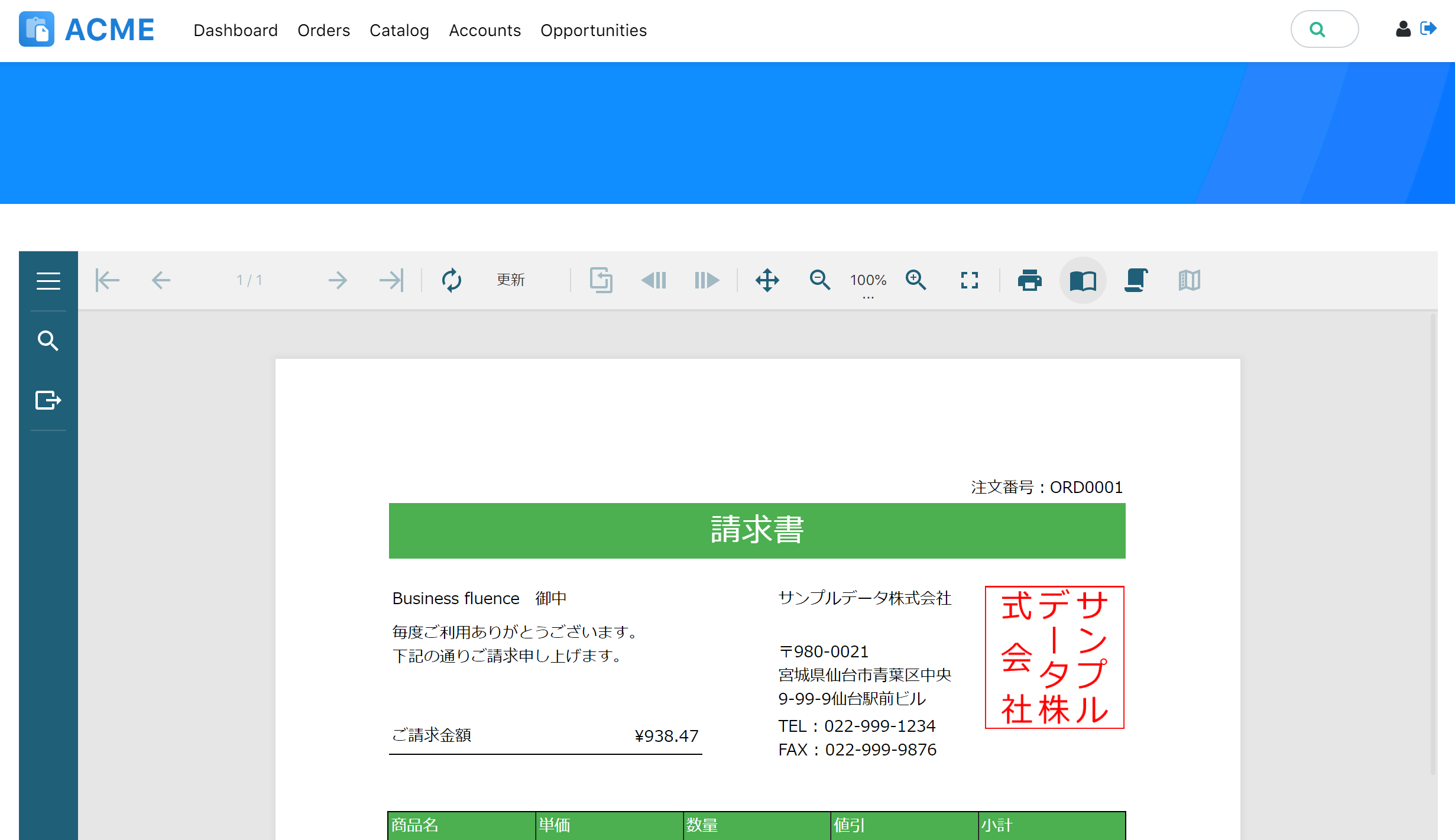
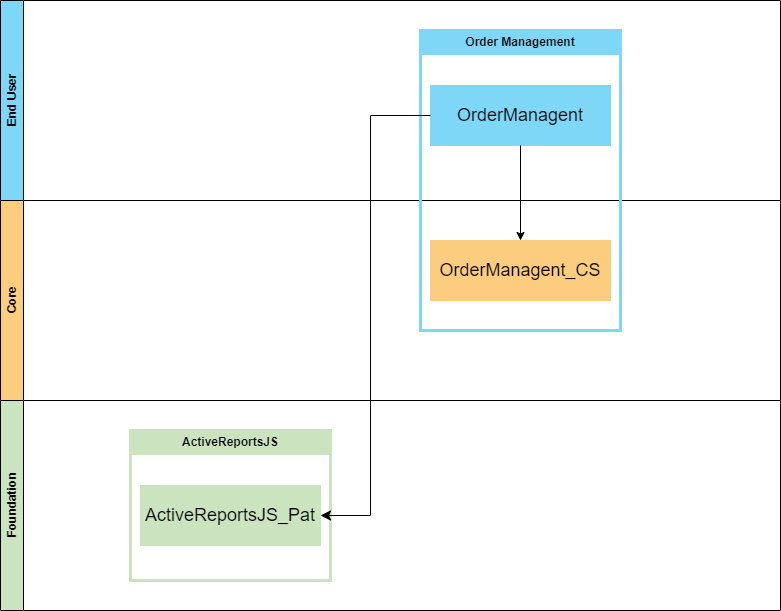
作成するもの
上記のシナリオを実装するために、以下の要素を作成します。
- p2で作成:ActiveReportsJSをOutSystemsアプリケーションから利用するためのUI部品(ActiveReportsJS_Patモジュール)
- p3で作成:ActiveReportsJSのレポート定義
- p4で作成:OrderDetailReport画面(OrderManagementモジュール)
OutSystemsのアーキテクチャ設計図であるArchitecture Canvasを使って表すと以下のようになります。
この記事は参考になりましたか?
- ComponentZine(ActiveReports)byメシウス連載記事一覧
- この記事の著者
-

渡部 潤司(ワタナベ ジュンジ)
Low-Code開発プラットフォームのOutSystems専門技術者/OutSystems MVP。 業務でOutSystemsの技術支援、アーキテクト、教育など担当しながら、関連情報をBlogやQiitaに投稿しています。 Expert Web DeveloperなどOutSystemsの各種認...
※プロフィールは、執筆時点、または直近の記事の寄稿時点での内容です

提供:メシウス株式会社
【AD】本記事の内容は記事掲載開始時点のものです 企画・制作 株式会社翔泳社
この記事は参考になりましたか?
この記事をシェア
