GetterおよびSetterの生成とコードテンプレート機能(2)
GetterとSetter(アクセッサ)の生成
準備ができましたので、今定義した2つのフィールドのGetterおよびSetter(アクセッサ)を生成します。今回は同時にコードテンプレートを編集して、メソッド・コメントを自動生成させることにしましょう。パッケージ・エクスプローラーで、クラス名[HelloMember]が選択されているのを確認して、メニューの[ソース(S)]-[GetterおよびSetterの生成(R)]を実行します。
![図02:[ソース(S)]-[GetterおよびSetterの生成(R)]を実行](http://cz-cdn.shoeisha.jp/static/images/article/3930/8-02s.gif)
「GetterおよびSetterの生成」ウィンドウが表示されます。2つのフィールドの両方にGetterおよびSetterを生成したいので、[すべて選択(A)]をクリックして両方を選択し、[作成するGetterおよびSetterの選択]で2つのフィールド名の左のアイコンをクリックして、生成されるGetter名およびSetter名を確認します。
![図03:[すべて選択(A)]をクリック](http://cz-cdn.shoeisha.jp/static/images/article/3930/8-03s.gif)
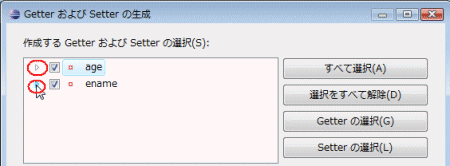
Setterの引数の型がフィールドの変数型から自動設定されていることがわかります。では次に、メソッド・コメントを生成するために、コードテンプレートを編集しましょう。[コード・テンプレート]リンクをクリックします。
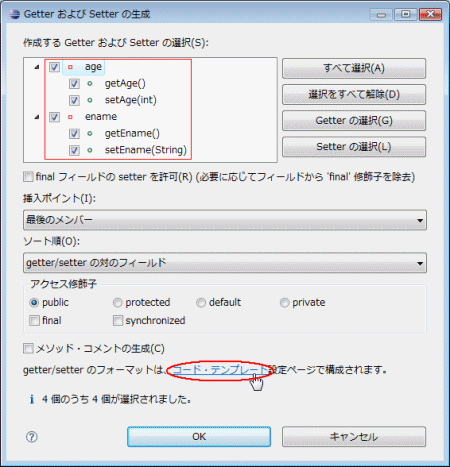
hellofactプロジェクトのプロパティー設定ウィンドウが表れ、コードテンプレートの設定画面が表示されますので、[プロジェクト固有の設定を可能にする(O)]チェックボックスをオンにします。
![図06:[プロジェクト固有の設定を可能にする(O)]チェックボックスをオンに](http://cz-cdn.shoeisha.jp/static/images/article/3930/8-06b.gif)
すると[生成されるコードとコメントを構成します(C)]が選択可能になります。今回はGetterのコメントに変数の型を自動的に付記するようにしてみましょう。[Getter]をクリックしてから[編集(E)]を実行します。
![図07:[Getter]をクリックしてから「編集(E)」を実行](http://cz-cdn.shoeisha.jp/static/images/article/3930/8-07b.gif)
「テンプレートの編集」ウィンドウが表示されます。コメントの初期値は「@return the ${bare_field_name}」ですので、この後ろに「of フィールドのタイプ」が付記されるようにします。コメントにフィールドのタイプを付記するには、この情報を持つ変数が必要ですので[パターン(P)]の2行目の末尾に「of」と入力してから、[変数の挿入(V)]を実行します。
![図08:[パターン]の2行目の末尾に「 of 」と入力してから「変数の挿入(V)」を実行](http://cz-cdn.shoeisha.jp/static/images/article/3930/8-08s.gif)
設定または取得するフィールドの値を選択するウィンドウが開きくので、[field_type]をダブルクリックします。
![図09:[field_type]をダブルクリック](http://cz-cdn.shoeisha.jp/static/images/article/3930/8-09b.gif)
「テンプレートの編集」ウィンドウの、[パターン(P)]の2行目の末尾に「${field_type}」が追記されるので、[OK]をクリックします。
![図10:[OK]をクリック](http://cz-cdn.shoeisha.jp/static/images/article/3930/8-10s.gif)
hellofactプロジェクトのプロパティー設定ウィンドウに戻ります。コードテンプレートの[パターン(T)]が書き換わっていることを確認して、[OK]をクリックします。
![図11:[パターン(T)]が書き換わっていることを確認して[OK]をクリック](http://cz-cdn.shoeisha.jp/static/images/article/3930/8-11b.gif)
「GetterおよびSetterの生成」ウィンドウに戻ります。[メソッド・コメントの生成(C)]をチェックして[OK]をクリックします。
![図12:[メソッド・コメントの生成(C)]をチェックして[OK]をクリック](http://cz-cdn.shoeisha.jp/static/images/article/3930/8-12s.gif)
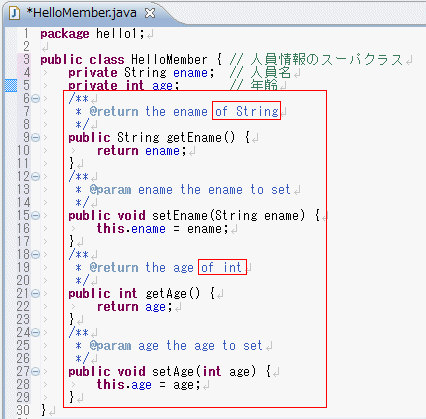
エディタービューに戻るので、GetterおよびSetterが指示通りに生成されていることを確認します。