Application Version
アプリケーションのバージョンを指定します。今回は、あらかじめ用意されているサンプルアプリケーションを使うため、そのまま[Next]ボタンを押します。
Application Version

Environment Information
環境の情報を設定します。Environment URLはAWS上で一意である必要があるため、[Check availability]ボタンを押して利用できるかを確認します。入力完了したら[Next]ボタンを押します。
Environment Information

Additional Resources
追加のリソースを設定します。今回はRDS(データベース)を設定せず、VPCのみを設定し、[Next]ボタンを押します。
Additional Resources

Configuration Details
コンフィグの詳細を設定します。今回はInstance type(EC2インスタンスのタイプ)で[t2.micro]を選択し、[Next]ボタンを押します。
Configuration Details

Environment Tags
AWS Elastic Beanstalk環境に、Key-Valueペアで任意のタグを設定できます。今回は設定せずそのまま[Next]ボタンを押します。
Environment Tags

VPC Configuration
VPCを設定します。下図のとおりチェックを入れ、[Next]ボタンを押します。
VPC Configuration

Review
設定内容の確認画面です。問題なければ[Launch]ボタンを押します。
Review

環境構築
自動的にダッシュボードに遷移し、[Health]が灰色(Launching)の状態となっています。環境構築が完了するまでしばらく待ちます。おおよそ数分で完了します。
環境構築

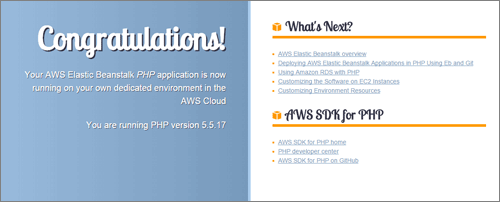
[Health]が緑色(Green)の状態になった後、URLを開くとサンプルアプリケーションが立ち上がります。
環境構築

環境構築