


データ分析/機械学習
Pythonといえば、AI開発のためのプログラミング言語というイメージがありますが、これはPythonにおいてはさまざまな機械学習やデータ処理のためのライブラリが充実しているためです。またPythonという言語自体が学習しやすく、プログラミングに精通していない専門家にとって習得のハードルが低いという点も大きいでしょう。このため、PythonはデータサイエンスやAI分野で広く使われています。
このような用途における開発ツールとして有名なのが、Jupyter Notebookです。Jupyter Notebookを使うと、コードやその実行結果、Markdownによるドキュメントなどをまとめて保存し呼び出せるので、経過を第三者と共有しやすいなどのメリットがあります。Pythonのパッケージとして提供されており、通常はサーバとして起動してWebブラウザからアクセスして利用します。
VS Codeにも拡張機能が提供されており(表2)、Webブラウザの替わりにVS Codeをフロントエンドとして利用できます。
| 拡張機能 | パブリッシャー | ID | 概要 |
|---|---|---|---|
| Jupyter | Microsoft | ms-toolsai.jupyter | Jupyter Notebookサポート |
| Jupyter Keymap | Microsoft | ms-toolsai.jupyter-keymap | Jupyterキーマップ |
| Jupyter Notebook Renderers | Microsoft | ms-toolsai.jupyter-renderers | さまざまな画像形式に対応したレンダラー |
| Jupyter Slide Show(*) | Microsoft | ms-toolsai.vscode-jupyter-slideshow | Jupyterスライドショーサポート |
| Jupyter Cell Tags(*) | Microsoft | ms-toolsai.vscode-jupyter-cell-tags | Jupyterセルタグサポート |
拡張機能とパッケージのインストール
まずは拡張機能Jupyterをインストールしましょう。Jupyterは拡張機能のパックであり、これをインストールすれば他の拡張機能も自動的にインストールされ、再起動や有効化/無効化も連動します。
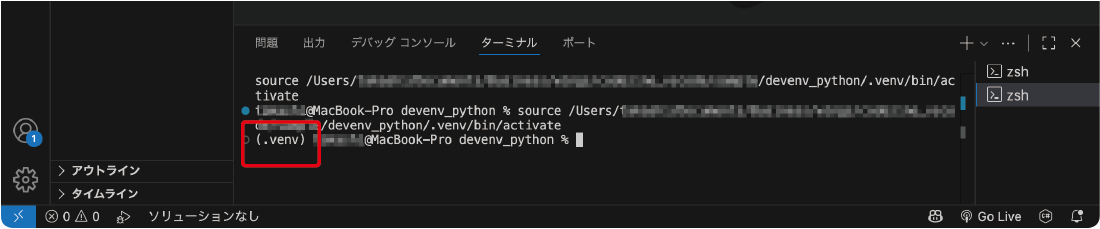
続けて、Jupyter本体を仮想環境にインストールします。[ターミナル]-[新しいターミナル]([Ctrl]+[Shift]+[^]/[Ctrl]+[Shift]+[^])を選択します。図9のように仮想環境がアクティブになる(プロンプトの頭に「(.venv)」が付く)のを確認して、jupyterパッケージをインストールします(ipykernelパッケージも別途必要となりますが、依存関係で自動的にインストールされます)。
以降、ちょっとしたサンプルも実行するので、そこで必要なグラフ描画ライブラリmatplotlibもインストールしておきます。
(.venv) % pip install jupyter
(.venv) % pip install matplotlib
カーネルの選択とプログラムの実行
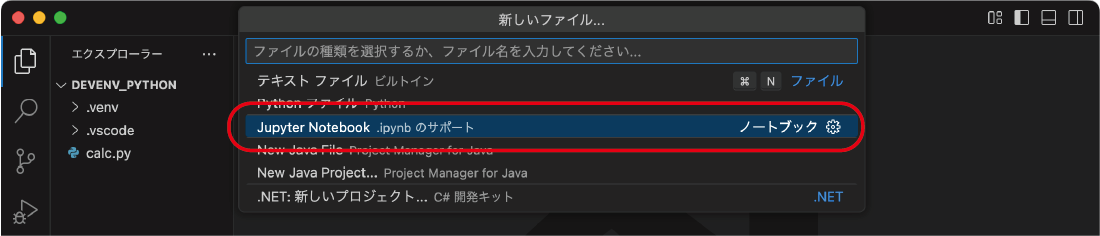
拡張機能とJupyterのインストールが済んだら、Jupyterを使ってみましょう。ファイルを[ファイル]-[新しいファイル...]で新規作成します。ファイルの種類を聞かれるので、「Jupyter Notebook」を選択してください(図10)。
「Untitled-1.jpynb」という名前でファイルが開くので(この時点ではまだ保存されていません)、ここからJupyterの操作を始められますが、その前にカーネルを選択しておきましょう。
ビューの右端にある[カーネルの選択]をクリックし、コマンドパレットに表示される一覧から目的のカーネルを選択します。ここでは唯一の選択肢である「(.venv) 3.13.7」を選択しました(図11)。
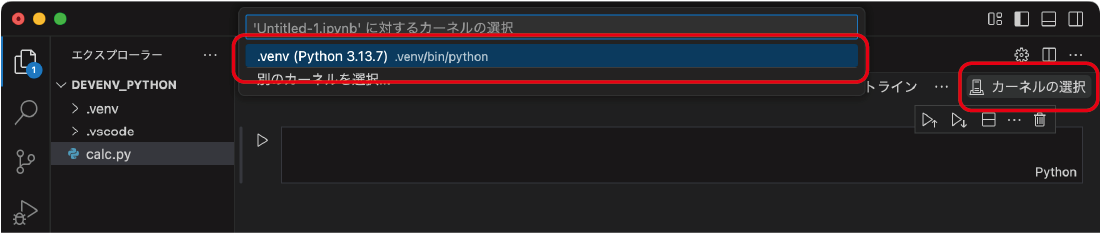
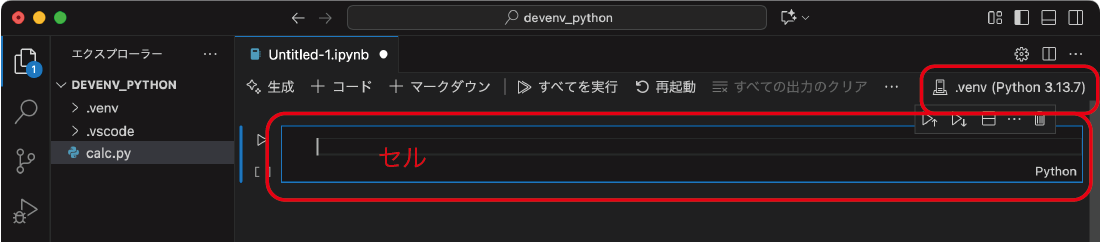
ビューに入力欄のようなものがあるのは「セル」と呼ばれており、ここにコードやMarkdownを入力していくことができます(図11)。カーネルが選択されたものになっているのも確認できます。
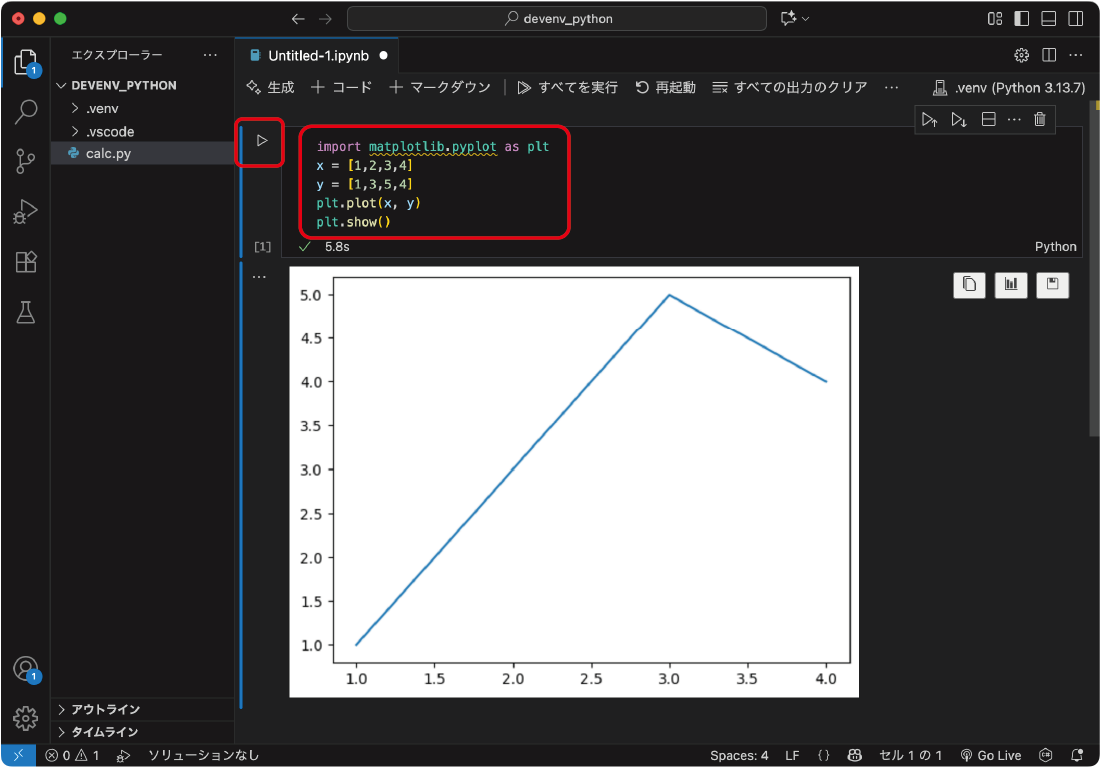
ここで、簡単なグラフ描画を試してみます。以下のコードをセルに入力してください。
import matplotlib.pyplot as plt
x = [1,2,3,4]
y = [1,3,5,4]
plt.plot(x, y)
plt.show()
セルの左にある右三角をクリックするとコードが実行され、グラフが描画されます(図13)。
[NOTE]カーネル
カーネルとは、Jupyter Notebookが使用する言語環境です。前節で作成した仮想環境など、どの環境でJupyter Notebookを使うかを切り替えることができます。言語環境なので、インストールさえされていれば他の言語による環境でも利用可能です。
Webアプリ開発
PythonはWebアプリの開発にも広く使われており、PythonでWebアプリ開発といえばDjangoフレームワークです。
PythonにはFlaskなどの軽量フレームワークもありますが、ほぼ同様の方法で環境構築できるため、ここではDjangoを題材にWebアプリ開発のための環境を作っていきます。Djangoを使う場合、既出のもの以外に必須となる拡張機能はありませんが、DjangoによるWeb開発をサポートする拡張機能をいくつか表3に挙げておきます。
| 拡張機能 | パブリッシャー | ID | 概要 |
|---|---|---|---|
| Django | Baptiste Darthenay | batisteo.vscode-django | Djangoサポート |
| Djaneiro - Django Snippets | Scott Barkman | thebarkman.vscode-djaneiro | コードスニペット |
拡張機能Djangoでは、import文やテンプレート内のリンクから定義場所に移動するなどの機能を利用できます。Djaneiroはその名の通りコードスニペット機能の他、Djangoに特化したコード補完機能も利用できます。
パッケージのインストールとプロジェクトの作成
Djangoを仮想環境にインストールします。ターミナルを開いて、以下のコマンドでdjangoパッケージをインストールします。
(.venv) % pip install django
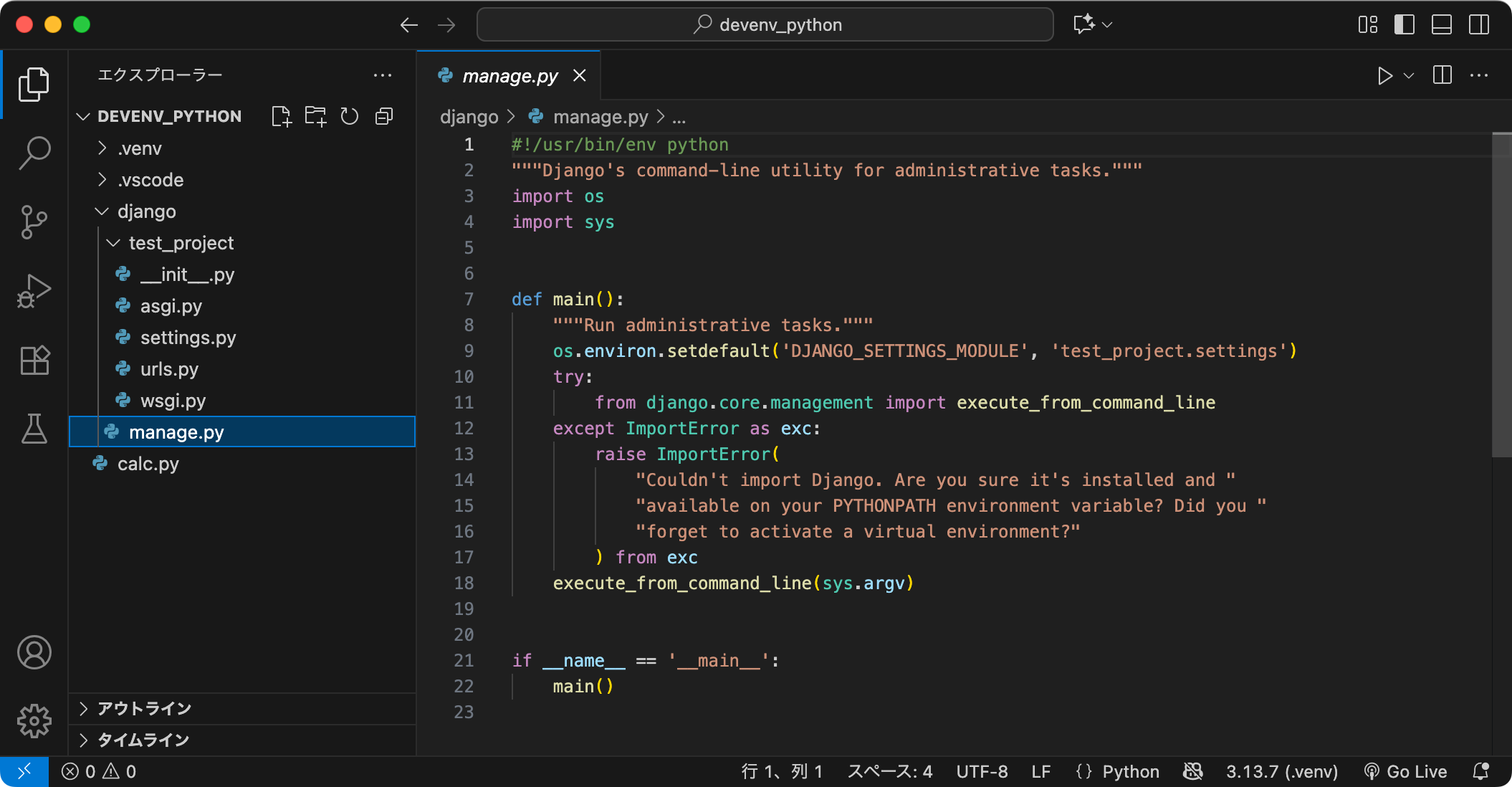
Djangoプロジェクトを、djangoフォルダを作成して、その下に作成します。
(.venv) % mkdir django
(.venv) % django-admin startproject test_project django
今回、Webアプリの開発そのものは目的でないので、特にファイルに改変は加えません。この時点でのフォルダ構成は図14のようになります。
デバッグの設定
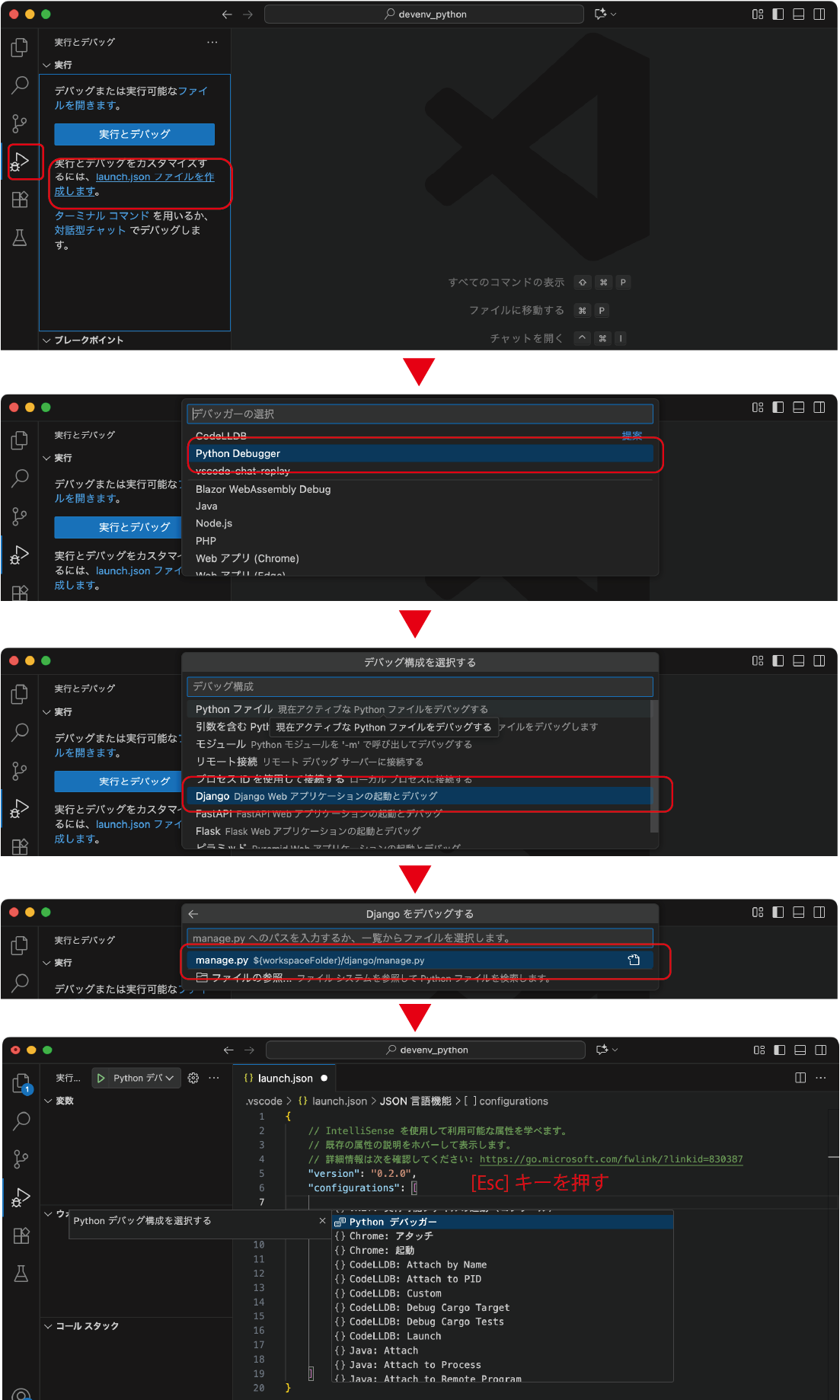
実行とデバッグに対応させるために、launch.jsonファイルを作成します(図15)。
-
アクティビティバーの
 をクリックして実行とデバッグビューをプライマリサイドバーに展開し、「launch.json ファイルを作成します。」をクリックします。
- コマンドパレットが開くので「python」と入力して「Python Debugger」を選択し、さらに「Django」を選択します。
- manage.pyファイルへのパスを聞かれるので、一覧から選んで(通常はプロジェクト作成によって配置されるファイル)を選択します。
- launch.jsonファイルが作成されてエディタービューで開かれます。さらに設定を追加できますが、[Esc]キーでキャンセルし、ファイルを保存します。
 をクリックして実行とデバッグビューをプライマリサイドバーに展開し、「launch.json ファイルを作成します。」をクリックします。
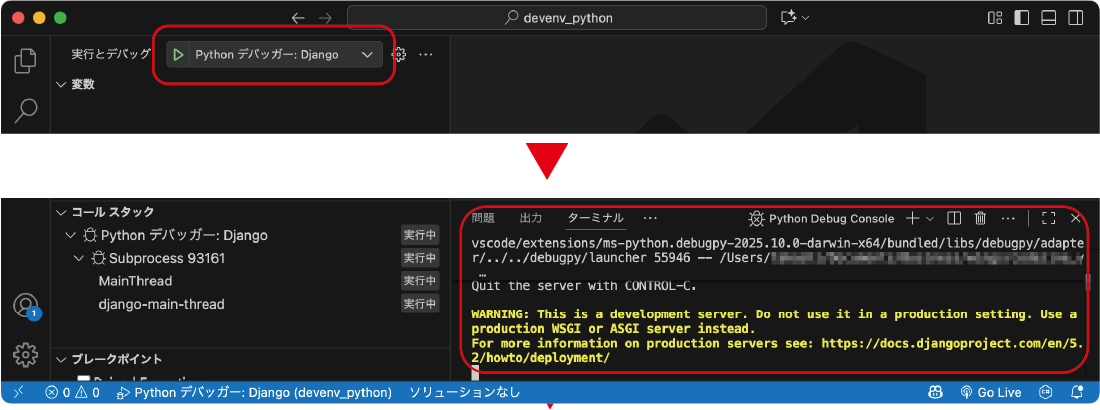
デバッグは、「実行とデバッグ」ビューになっている状態で、ビュー上部の緑色の右色三角形のアイコンをクリックして実行します。このとき、「Python デバッガー: Django」と表示されているのを確認してください。これが、先ほど設定した構成の名前です。ターミナルが開き、Django開発サーバーが起動します(図16)。
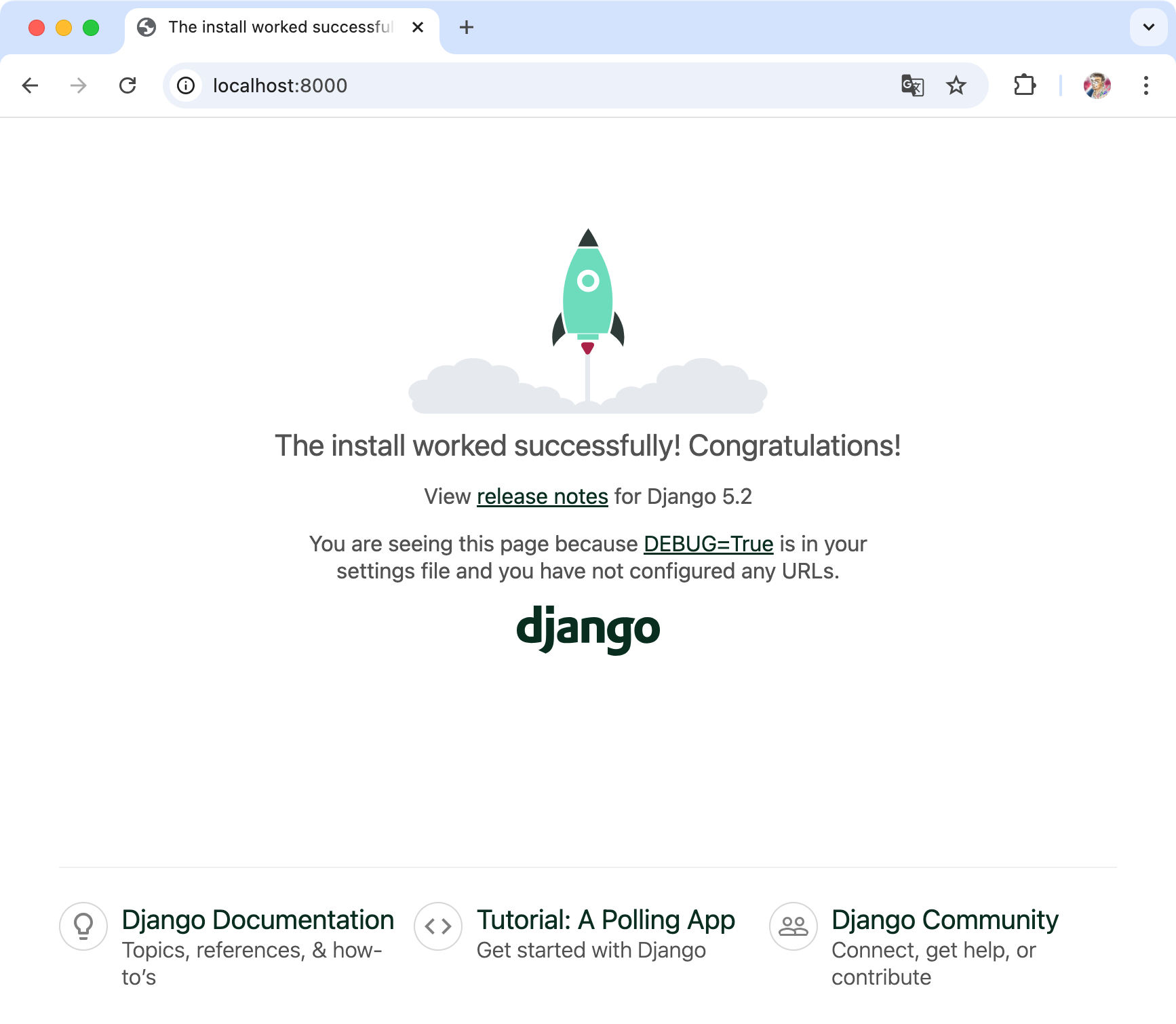
Webブラウザから「http://localhost:8000」にアクセスし、ロケットの表示されたおなじみのページが表示されれば実行は成功です(図17)。
今回登場のショートカットキー
| 機能 | macOS | Windows |
|---|---|---|
| 新しいファイルの作成 | [Ctrl]+[Option]+[Command]+[N] | [Ctrl]+[Alt]+[Windows]+[N] |
| コマンドパレット | [Command]+[Shift]+[P] | [Ctrl]+[Shift]+[P] |
| 新しいターミナル | [Ctrl]+[Shift]+[^] | [Ctrl]+[Shift]+[^] |
まとめ
今回は、VS CodeをPython開発に使えるように、基本的な言語サポートに加え、AI開発、Webアプリ開発のための環境構築について紹介しました。
次回は、PHPについて、言語サポート、Webアプリ開発、WordPress開発などの環境構築を紹介します。
この記事は参考になりましたか?
既に会員の方はを行ってください。
- 開発用エディタのド定番「VSCode」を使いこなそう連載記事一覧
- この記事の著者
-

WINGSプロジェクト 山内 直(WINGSプロジェクト ヤマウチ ナオ)
<WINGSプロジェクトについて>有限会社 WINGSプロジェクトが運営する、テクニカル執筆コミュニティ(代表 山田祥寛)。主にWeb開発分野の書籍/記事執筆、翻訳、講演等を幅広く手がける。 2026年時点での登録メンバは約50名で、現在も執筆メンバを募集中。興味のある方は、どしどし応募頂きたい。著書、記事多数。 RSS X: @WingsPro_info(公式)、@WingsPro_info/wings(メンバーリスト) Facebook <個人紹介>WINGSプロジェクト所属のテクニカルライター。出版社を経てフリーランスとして独立。ライター、エディター、デベロッパー、講師業に従事。屋号は「たまデジ。」。
※プロフィールは、執筆時点、または直近の記事の寄稿時点での内容です
-

山田 祥寛(ヤマダ ヨシヒロ)
静岡県榛原町生まれ。一橋大学経済学部卒業後、NECにてシステム企画業務に携わるが、2003年4月に念願かなってフリーライターに転身。Microsoft MVP for Visual Studio and Development Technologies。執筆コミュニティ「WINGSプロジェクト」代表。主な著書に「独習シリーズ(Java・C#・Python・PHP・Ruby・JSP&サーブレットなど)」「速習シリーズ(ASP.NET Core・Vue.js・React・TypeScript・ECMAScript、Laravelなど)」「改訂3版JavaScript本格入門」「これからはじめるLaravel実践入門」「はじめてのAndroidアプリ開発 Kotlin編 」他、著書多数。
※プロフィールは、執筆時点、または直近の記事の寄稿時点での内容です


この記事は参考になりましたか?
この記事をシェア
