


.NETで縮小・展開可能な分割パネルを持ったWebページを作る-その2
スタイルシートを利用して、C1WebSplitterコンポーネントをデザインする

ダウンロード サンプルソース(C#) (369.6 KB)
ダウンロード サンプルソース(VB) (369.9 KB)
フォントの設定
C1WebSplitterコントロールの2つのパネルに文字を表示するときに、各パネルごとにフォントを変えることができます。このフォント設定も、スタイルシートを使用します。
ただし、各パネルにはCSSのクラス名を設定するプロパティは、「CssClass」プロパティが1つあるだけです。ここには、既にパネルの背景色をグラデーションで塗りつぶす設定を記述したクラス名が設定されています。
例えば、「C1WebSplitter1」の「Panel1」の「CssClass」プロパティには、前回クラス「SplitterPanels」を設定しています。しかも、残念ながら「CssClass」プロパティには2つ以上のクラス名を設定することができません。
.SplitterPanels
{
    filter:progid:DXImageTransform.Microsoft.Gradient
    (GradientType=0, StartColorStr='DeepPink', EndColorStr='plum');
}
そこで、このクラス「SplitterPanels」の中にフォントの設定を追加していきます。
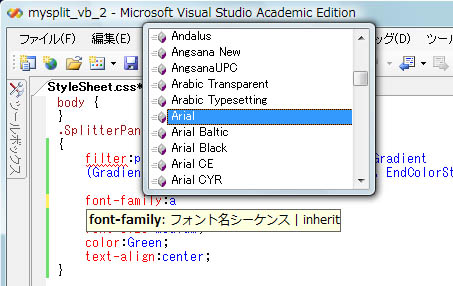
フォントの設定は、CSSのプロパティ設定の方法に従って記述します。Visual Studio 2005を使用している方は、このCSSのプロパティに値を設定する際に、入力候補一覧を使うことができます。
.SplitterPanels
{
    filter:progid:DXImageTransform.Microsoft.Gradient
    (GradientType=0, StartColorStr='DeepPink', EndColorStr='plum');

    font-family:Arial;
    font-style:italic;
    font-size:medium;
    color:Green;
    text-align:center;
}
また、手入力が面倒だという場合は、クラス名を記述した後に、ショートカットメニューから「ビルドスタイル」を選ぶと、スタイルビルダというダイアログボックスが開くので、ここでスタイルをまとめて設定します。

分割バーをコードから操作する
今度は、分割バーをコードから操作する機能を組み込みます。
このWebページでは、左のパネルにあるボタンを押すとその花の画像を表示しますが、ボタンを押した時点で分割バーを展開状態にして画像のみを表示させます。
この処理は、C1WebSplitterコントロールのPanelクラスのCollapsedプロパティを使用します。設定値は論理値で、「True」で展開し「False」で縮小します。これを、ボタンのClickイベントハンドラに設定すれば、画像表示と同時にPanel1が縮小されPanel2のみの表示になります。
Protected Sub Button1_Click(ByVal sender As Object, ByVal e As System.EventArgs) Handles Button1.Click
	Me.Image1.ImageUrl = "oya-0308.jpg"
    Me.C1WebSplitter1.Panel1.Collapsed = True
End Sub
protected void Button1_Click(object sender, EventArgs e)
{
    this.Image1.ImageUrl = "oya-0308.jpg";
    this.C1WebSplitter1.Panel1.Collapsed = true;
}


この記事は参考になりましたか?
- WebSplitter for .NET連載記事一覧
-
- .NETで縮小・展開可能な分割パネルを持ったWebページを作る-その2
- .NETで縮小・展開可能な分割パネルを持ったWebページを作る
- この記事の著者
-

瀬戸 遥(セト ハルカ)
8ビットコンピュータの時代からBASICを使い、C言語を独習で学びWindows 3.1のフリーソフトを作成、NiftyServeのフォーラムなどで配布。Excel VBAとVisual Basic関連の解説書を中心に現在まで40冊以上の書籍を出版。近著に、「ExcelユーザーのためのAccess再...
※プロフィールは、執筆時点、または直近の記事の寄稿時点での内容です

この記事は参考になりましたか?
この記事をシェア
