


マウスを使わないコーディング(後半)
HelloWorldを実装する
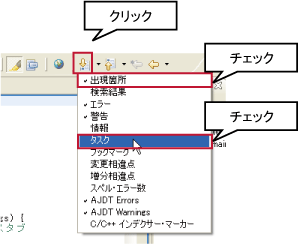
実装の前準備として、注釈の「出現箇所」「タスク」にチェックを入れておきましょう。残念ながら、これを行うためにはマウスを使う必要があります。このチェックは最初の1回だけなので、我慢しましょう。
注釈の設定
さて、開かれたHelloWorldクラスを見てみましょう。最初の段階で、フォーカスはエディタの最上部に当たっています。編集したい部分は、TODOタグが入っている13行目です。ここで、TODOタグまでフォーカスを移動するために、[Ctrl]+.でTODOタグまでフォーカスを移動させましょう。フォーカスが当たったら、TODOタグは不要なので[Ctrl]+Dで削除です。削除した後はEclipseではおなじみのコードテンプレートであるsysoutテンプレートを利用してHelloWorldを実装します。
HelloWorldを書く

HelloWorldを書く

- TODOタグへ移動([Ctrl]+.)
- タグの行を削除([Ctrl]+D)
sysoutの入力- コード補完の実施([Ctrl]+[スペース])
- "Hello World!!"の入力
- フォーマット([Ctrl]+[Shift]+F)
- インポートの編成([Ctrl]+[Shift]+O)
- クラスの保存([Ctrl]+S)
注釈の移動([Ctrl]+.、[Ctrl]+,)
[Ctrl]+.で次の注釈へ移動、[Ctrl]+,で前の注釈へ移動します。プログラムコードをカーソルキーで1行ずつ移動するのは面倒ですし、タスクタグやタスクビューから移動するのも面倒です。こんなときは注釈を使って、コードの中をジャンプしていきましょう。注釈として扱うことができるものは出現箇所(コード内で使われている変数の位置など)などがあり、これらはJavaだけに限らず、XMLなどのエディタでも利用可能な場合もあります。
行を削除([Ctrl]+D)
[Ctrl]+Dで1行削除するように、一般的なテキストエディタが持つショートカットもある程度そろっています。[Ctrl]とカーソルキーの左右で単語ごとに移動したり、[Alt]+/で単語補完が可能です。ですが、やはりこの部分においてEclipseは他の有名なテキストエディタに一歩劣ると言わざるを得ません。
保存、フォーマット([Ctrl]+S、[Ctrl]+[Shift]+F)
Eclipseでは、保存と同時にJavaクラスのコンパイルが実施されます。これは正確にはビルドプロセスが実行されていることになります。Eclipseでプログラムを記述する場合は、何かコードを変更したらすぐにフォーマット([Ctrl]+[Shift]+F)、インポートの編成([Ctrl]+[Shift]+O)、保存([Ctrl]+S)を行うことを心がけましょう。
プログラムを実行する
プログラムの実装が完了しました。では早速HelloWorldプログラムを実行してみましょう。もちろん、ここでもマウスを使わずにショートカットで実行です。[Alt]+[Shift]+Xを押して0.5秒ほど待ってください。実行メニューが表示されます。今回はJavaプログラムとして実行するため、続けてJを押しましょう。コンソールビューにHello World!!が表示されます。
HelloWorldの実行
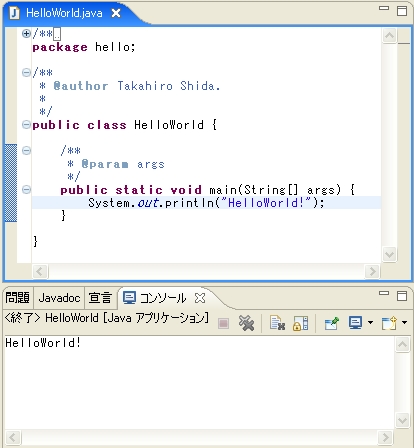
Javaプログラムの実行([Alt]+[Shift]+X、J)
Javaプログラムの実行では、一度[Alt]+[Shift]+Xを押した後に改めてJキーを押すという多段ショートカットになっています。多段ショートカットには便利なものが多く、例えば[Alt]+[Shift]+Qでクイックビューメニューが表示されます。一度実行してしまえば、[Ctrl]+F11で実行を繰り返すことができますし、F11キーのみでデバッグ実行も可能です。
コーディングのまとめ
目標は一切マウスに触れずにHello Worldを書くことでしたが、残念ながら注釈の選択をする際にマウス操作が必要でした。ですが、これはEclipseインストールした後に一度だけ行えばよい作業なので、必要悪でしょう。
プログラムを記述する際は修正位置へカーソルを持っていく作業や、ボタンを押す作業などのプログラムと直接関係ない作業を極力避け、テンポ良くコーディングを行っていきましょう。
