マウスを使わないJUnitテスト(後半)
テストの中身を埋める
ここで、Calcクラスをインスタンス化しましたが、それを受け取る変数がありません。ここでまた、[Ctrl]+1です。テスト対象は普通テストケースクラスのフィールドとして定義します。よって、ここでは[ステートメントを新規フィールドに割り当てる]を選びましょう。
フィールドの自動生成と設定

テストケースの実装(2)
package hello;

import junit.framework.TestCase;

public class CalcTest extends TestCase {
    private Calc calc;

    public void testAdd() throws Exception {
        calc = new Calc();
    }
}
後は、メソッドが正しく動いていることを確認するためのアサート文を追加しましょう。
テストケースの実装(3)
public void testAdd() throws Exception {
    calc = new Calc();
    assertEquals("3足す2は5になるはず", 5, calc.add(3,2));
}
ここでも、add(int,int)というメソッドがないため、コンパイルエラーになります。クイックフィックスでメソッドも自動生成してください。自動生成されたメソッドはメソッド名、モディファイア、返却値、引数がそれぞれハイライトされている状態になっており、それぞれのハイライトは[Tab]で移動できます。引数と返却値とをそれぞれint型を受け取るように修正しましょう。また、簡単なメソッドなので実装も済ませてしまいましょう。
追加されたメソッド(Calc.java)
package hello;

public class Calc {

    public int add(int i, int j) {
        // TODO 自動生成されたメソッド・スタブ
        return i + j;
    }

}
さて、ここでまた「CalcTest.java」にフォーカスを移すこととします。ここでは[Alt]+←を押してもうまく「CalcTest.java」に移動しないことと思います。これは、メソッドを作るときにハイライトを[Tab]で移動したため、余計な選択情報が記憶されてしまったためです。こんなときは、[Ctrl]+[F6]でエディタを選択して移動しましょう。
- フィールドの作成と割り当て([Ctrl]+1)
assertEqualsの入力- メソッドの作成([Ctrl]+1)
- メソッドの編集
- 「CalcTest.java」へ移動([Ctrl]+[F6])
次のエディター/ビュー/パースペクティブ([Ctrl]+[F6]、[Ctrl]+[F7]、[Ctrl]+[F8])
エディタやビュー、パースペクティブの移動には、[Ctrl]+[F6]、[Ctrl]+[F7]、[Ctrl]+[F8]が使えます。パースペクティブを移動をする機会はあまりないかもしれません。また、[Shift]を同時に押すことで前のエディタが開きます。これは[Tab]、[Shift]+[Tab]による移動と同じ操作感覚になります。
テストを実行する
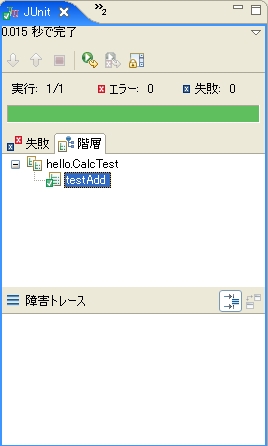
とりあえずひとつだけですが、テストケースの実装が終わりました。早速テストを動かしてみましょう。HelloWorldを実行したように、「何かを実行する」場合は[Alt]+[Shift]+Xです。ここでは、JUnitテストとして動かすため、Tを押してください。アクティブなエディタがJUnitテストとして実行されます。
Junitテストの実行