





HTMLを表示できるラベルを持った.NETアプリケーションの作成
ComponentOne Studio SuperToolTip for.NETのC1SuperLabelコントロールを使ったアプリケーションの作成

ダウンロード サンプルソース(C#) (38.9 KB)
ダウンロード サンプルソース(VB) (57.6 KB)
今回は、ComponentOne Studio SuperToolTip for.NETの「C1SuperLabelコントロール」を取り上げます。このコントロールを使用すると、プレーンテキストではなく、HTMLでコーディングされた情報を表示でき、アプリケーションを一層リッチに拡張できます。
はじめに
Windowsフォームで、文字列表示に頻繁に使われているLabelコントロールですが、せいぜいフォントと文字色を変えるぐらいしか機能がありません。もっといろいろな形式で表示できればいいのに、と思ったことはありませんか。
ComponentOne Studio SuperToolTip for.NETに含まれているC1SuperLabelコントロールを使用すると、プレーンテキストではなくHTMLでコーディングされた情報を表示でき、アプリケーションを一層表現力豊かに拡張できます。Microsoft Internet Explorer(以下、IE)に依存しない独自の軽量HTMLパーサーとレンダラーを使用してHTMLコンテンツを表示します。テーブル、リスト、ハイパーリンク、画像表示などのほとんどのHTML機能をサポートしており、さらにCSSにも対応しているため、Webページ並のラベルを作成できます。
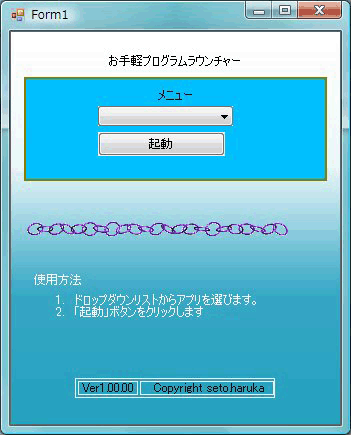
今回は、このC1SuperLabelコントロールを使用して、Windowsアクセサリを起動する簡単なソフトウェアラウンチャーを作成してみました。

対象読者
Visual Basic、Visual C# 2005/2008/2010を使ってプログラムを作ったことのある人
必要な環境
Visual Basic 2005/2008/2010、Visual C# 2005/2008/2010、Visual Studio 2005/2008/2010でプログラムが作れる環境。なお、本プログラムはWindows Vista上で動作するVisual Studio 2010を使用して作成し、動作確認を行っています。
本プログラムは、Windowsのアクセサリを呼び出している関係で、exeファイルへのパスが「e:\Windows\System32」になっているため、実行ファイル(バイナリファイル)はアップロードしていません。プログラムを実行させる場合は、ソースコード圧縮ファイルを解凍したのちに、それぞれのexeファイルへのパスをプログラムを実行させるコンピュータにあわせて書き換えてください。
今回は、パス名がコンピュータ固有のものとなるため、サンプルにバイナリファイルは含まれていません。
コンポーネントのインストール
この記事の手順を試すには、Visual Studio、Visual Basic、Visual C#の開発環境にComponentOne Studio Enterpriseをインストールする必要があります。インストーラは、グレープシティのWebページからダウンロードできます。
製品ページの[申込フォーム]をクリックし、グレープシティのWebサイトへ必要情報を登録すると、添付トライアルライセンスキーファイルとダウンロードサイトを記載したE-Mailが送られてきますので、ここからダウンロードします。制限事項などの詳細については、インストーラに同梱されているリリースノートを参照ください。
コントロールの追加
ComponentOne Studio Enterpriseをインストールしたら、ツールボックスに専用のタブを作成し、使用するコンポーネントを追加します。追加するコンポーネントは、アセンブリ名が「C1.Win.C1SuperTooltip」(※注意)の「C1SuperLabel」コントロールです。

「C1.Win.C1SuperTooltip.4」は.NET Framework 4でのみ使用できます。
この記事は参考になりましたか?
- この記事の著者
-

瀬戸 遥(セト ハルカ)
8ビットコンピュータの時代からBASICを使い、C言語を独習で学びWindows 3.1のフリーソフトを作成、NiftyServeのフォーラムなどで配布。Excel VBAとVisual Basic関連の解説書を中心に現在まで40冊以上の書籍を出版。近著に、「ExcelユーザーのためのAccess再...
※プロフィールは、執筆時点、または直近の記事の寄稿時点での内容です

この記事は参考になりましたか?
この記事をシェア
