フィールドの挿入
Expression WebでXMLのフィールドの挿入方法には、単一アイテムビューと複数アイテムビューの2種類あります。
単一アイテムビューは、左側にフィールドがあり、一つずつリストされるもの、一方、複数アイテムビューは、1行目にフィールドがあり、2行目以降にデータがリストされるものです。
今回は、編集中のWebページに単一アイテムビューでフィールドを挿入してみます。
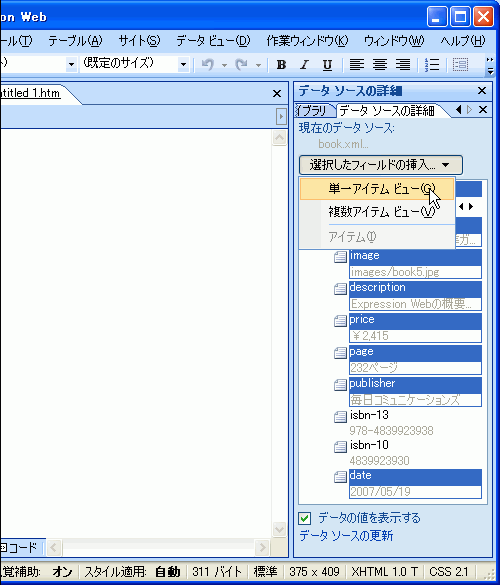
- Webページに挿入したいフィールドを選択し、[選択したフィールドの挿入]をクリックします。[Ctrl]キーを押しながらクリックすることで、連続しない複数のフィールドを選択することもできます。
- サブメニューから「単一アイテムビュー」を選択します。
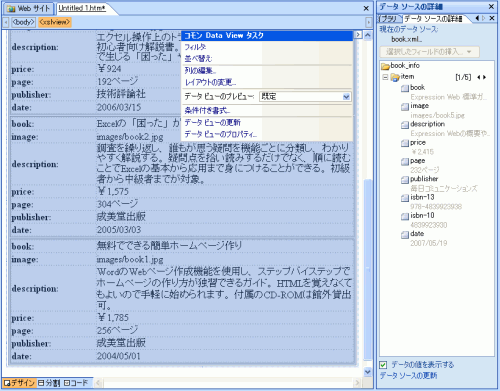
- Webページに単一アイテムビューで挿入されました。

XSLファイルが存在しない場合のExpression Webの処理
XMLファイルに対応するXSLファイルが存在しない場合は、Internet Explorer一時ファイルが格納される「Temporary Internet Files」フォルダのサブフォルダ「WebTempDir」内に、一時的にXSLファイルが生成されます。
フィールドの追加、移動または削除
データビューからフィールドを追加、移動、または削除したい場合は、[コモン Data View タスク]で[列の編集]をクリックし、[列の編集]ダイアログボックスで操作を行います。ここでは、フィールドの追加、移動、および、削除方法について紹介します。

コモン Data View タスクを表示するには
[コモン Data View タスク]が表示されていない場合は、データビュー右上の をクリックします。
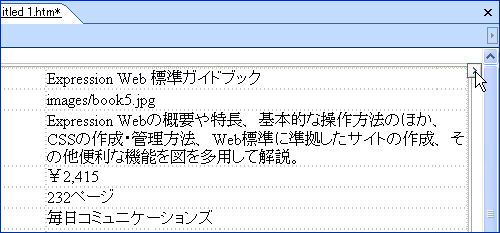
 をクリックします。
フィールドを追加するには
[利用可能なフィールド]から追加したいフィールドを選択し、[追加 >>]ボタンをクリックすると、選択されたフィールドが[表示される列]の最後に追加されます。
追加したいフィールドを選択し、[追加 >>]ボタンをクリックすると...
![追加したいフィールドを選択し、[追加 >>]ボタンをクリックすると...](http://cz-cdn.shoeisha.jp/static/images/article/1858/img12.gif "追加したいフィールドを選択し、[追加 >>]ボタンをクリックすると...")
選択されたフィールドが[表示される列]の最後に追加される
![選択されたフィールドが[表示される列]の最後に追加される](http://cz-cdn.shoeisha.jp/static/images/article/1858/img13.gif "選択されたフィールドが[表示される列]の最後に追加される")
フィールドの順序を変更するには
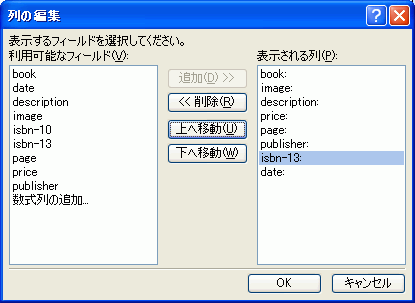
特定のフィールドの順序を変更するには、[表示される列]の一覧から移動したいフィールドを選択し、[上へ移動]ボタン、または[下へ移動]ボタンをクリックします。
下の例では、選択された列を上に移動したいので、[上へ移動]ボタンをクリックします。
移動したいフィールドを選択し、[上へ移動]ボタンをクリックすると...
![移動したいフィールドを選択し、[上へ移動]ボタンをクリックすると...](http://cz-cdn.shoeisha.jp/static/images/article/1858/img14.gif "移動したいフィールドを選択し、[上へ移動]ボタンをクリックすると...")
上に移動された
フィールドを削除するには
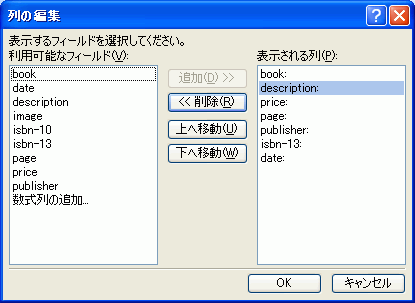
特定のフィールドを削除するには、[表示される列]の一覧から削除したいフィールドを選択し、[<< 削除]ボタンをクリックします。
削除したいフィールドを選択し、[削除]ボタンをクリックすると...
![削除したいフィールドを選択し、[削除]ボタンをクリックすると...](http://cz-cdn.shoeisha.jp/static/images/article/1858/img16.gif "削除したいフィールドを選択し、[削除]ボタンをクリックすると...")
フィールドが削除された