


ダウンロード サンプルファイル (62.2 KB)
RSSフィードをWebページに追加したい
Expression Webのヘルプには、「ページにRSSフィードを追加するには、まず、リモートXMLファイルとしてリモートフィードをデータソースライブラリに追加し、次に、ページに表示するフィールドを追加します」と記載されていますが、実際は、リモートXMLファイルとしてリモートフィードをデータソースライブラリに追加することはできません。
Expression Webヘルプが完成した後、RSSフィード追加機能がExpression Webから削除されました。よって、このExpression Web ヘルプの内容は、ドキュメントバグです。詳しくは、「How to Add RSS Feeds to a Page」を参照してください。
対処方法として、あらかじめRSSフィードを作業中のWebサイトにダウンロードし、そのXMLファイルを使ってデータビューを作成し、コードビューに切り替えてダウンロードしたXMLファイルをインターネット上のRSSのURLに書き換える必要があります。
RSSフィードをダウンロードしてWebサイトにインポートするには
- ここでは例として、CodeZineのRSSフィードをダウンロードします。利用したいRSSフィードを右クリックし、Internet Explorerの場合[対象をファイルに保存]をクリックし、デスクトップ上に保存します。
- [作業ウィンドウ]-[データソースライブラリ]を選択し、データソースライブラリ作業ウィンドウを表示します。
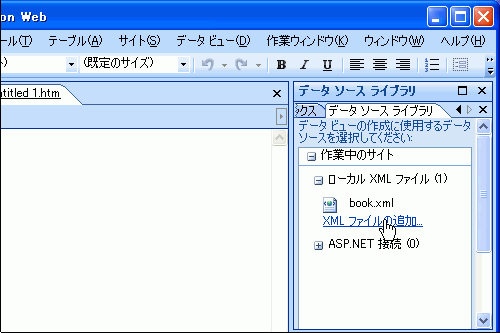
- データソースライブラリ作業ウィンドウの[XMLファイルの追加]リンクをクリックします。
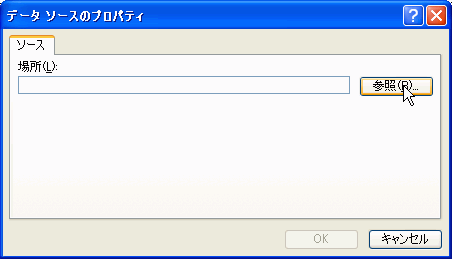
- [データソースのプロパティ]ダイアログボックスの[参照]ボタンをクリックします。
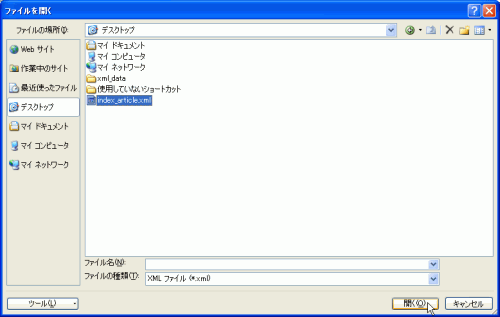
- デスクトップに保存したXMLファイルを選択し、[開く]ボタンをクリックします。
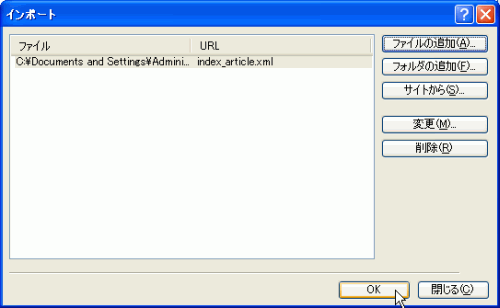
- Webサイトにインポートする旨の確認メッセージが表示されるので、[OK]ボタンをクリックします。
- [インポート]ダイアログボックスが表示されるので、[OK]ボタンをクリックします。


データビューを作成する
インポートしたXMLを利用して、データビューを作成します。
- データソースライブラリ作業ウィンドウのXMLファイルをクリックし、[データの表示]をクリックします。
- 単一アイテムビューとしてフィールドを挿入します。
WebページにRSSフィードを追加する
各記事タイトルに、それぞれの記事URLをリンクする方法を紹介します。
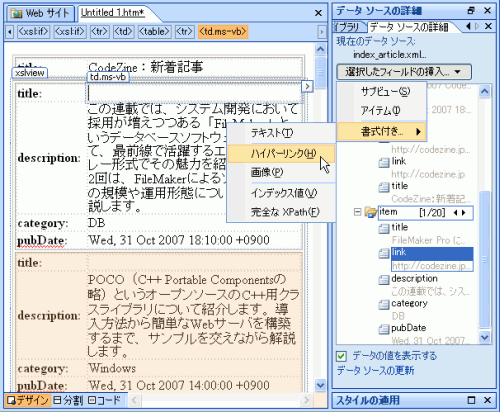
- 個々の記事へのURLをハイパーリンクとして挿入するには、挿入したい場所にカーソルを移動し、[データソースの詳細]作業ウィンドウから記事のリンクアイテムを選択します。
- [選択したフィールドの挿入]ボタンをクリックし、[書式付き]-[ハイパーリンク]を選択します。
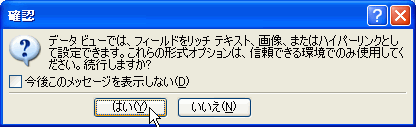
- 確認メッセージが表示されるので、[はい]ボタンをクリックします。
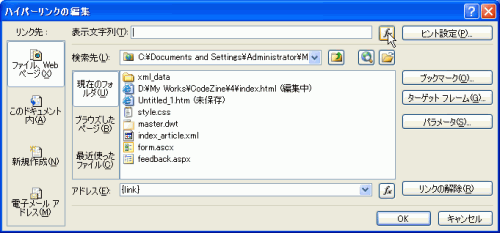
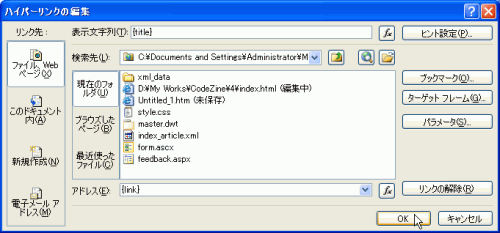
- ハイパーリンクの編集ダイアログボックスが表示されます。ここでは、記事タイトルにリンクするので、[表示文字列]ボックスの{link}を消して、[fx]ボタンを押します。
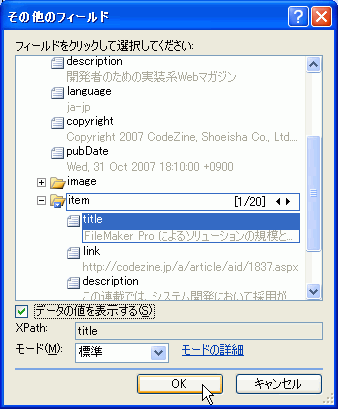
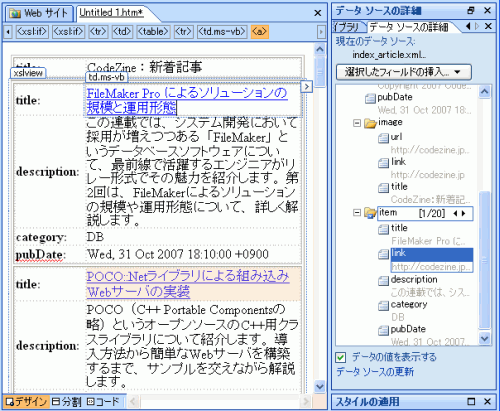
- [その他のフィールド]ダイアログボックスにて、各記事のタイトルを指定します。[データの値を表示する]にチェックを入れると、下図のように値が表示されるので、確認して[OK]ボタンをクリックします。
- 表示文字列として記事タイトル、アドレスにはその記事URLが指定できたので、[OK]ボタンをクリックします。
- 記事タイトルにそのURLにリンクされました。


WebページとXSLファイルの保存
Webページを保存すると、XSLファイルなどが保存されるようになります。
- [ファイル]-[名前を付けて保存]を選択して、作業中のWebページを保存します。
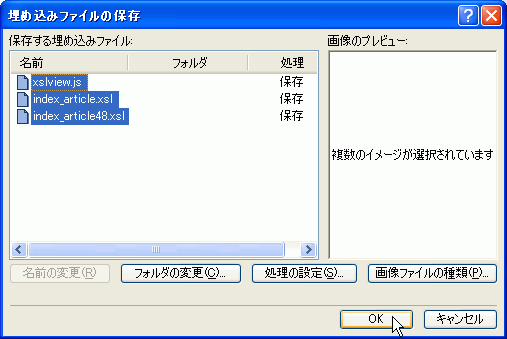
- [埋め込みファイルの保存]ダイアログボックスが表示されるので、そのまま[OK]ボタンをクリックします。
コードビューに切り替えて、RSSのURLに置換する
最後に、コードビューに切り替えて、XMLファイルへのパスをRSSのURLに置換します。
- デザインビューからコードビューに切り替えます。
- 下の例では、「index_article.xml」を「http://codezine.jp/rss/new/20/index_article.xml」に置換します。
<div> <!-- PlaceHolderPreview MSDataViewXMLSrc="index_article.xml"
MSDataViewXSLSrc="index_article48.xsl" --> <iframe onload="FP_xslview(this, /*url*/'index_article.xml',
/*url*/'index_article48.xsl', 'サポートされていないブラウザです。
Windows® Internet Explorer® 7、Microsoft Internet
Explorer 6、または Mozilla Firefox 1.5 を使用してください。')"
style="display: none"> </iframe></div>
ただし、単一アイテムビューに作り直す場合は、一旦その表を削除し、[データソースの詳細]作業ウィンドウから挿入したいフィールドを選択し、[選択したフィールドの挿入]-[単一アイテムビュー]を選択します。
データビューを作成したあと、そのWebページを保存すると、XSLファイルが保存される形になります。この場合、あとでコードビューに切り替えてRSSのURLに置換する作業は不要です。
まとめ
商品データなどのXMLファイルや、ニュースサイトやご自身のブログなどで提供されているRSSをWebページに利用したい場合、Expression Webを使うと、このように、これらを作業中のWebサイト内のページに利用することができます。
RSSフィードをWebページに追加する方法は2種類あり、あらかじめRSSフィードを作業中のWebサイトに保存して、そのデータを利用する方法と、RSSフィードのURLをクリップボードにコピーしてWebページに貼り付ける方法があります。
前者の場合は、最後にRSSフィードのURLを書き換える必要がありますが、後者の場合はその作業は不要です。ただし、デザインビューに貼り付けた場合、挿入されるタイプは複数アイテムビューになるので、単一アイテムビューにしたい場合は、一度そのビューを削除してから、単一アイテムビューとして挿入しなおす必要があります。いずれも保存時にXSLファイルとJSファイルが生成されるので、これらを利用してXMLやRSSフィードを利用したWebページを誰でも簡単に作成することができます。
XSLTソースを設定するには、[XSLTソース]タブをクリックし、場所を指定します。
既定のXSLT処理方法は、ブラウザベースになりますが、[XSLT処理]タブを開き、「ASP.NET XMLコントロール」を選択すると、XSLT処理方法ASP.NET XMLコントロールに変更できます。
この記事は参考になりましたか?
既に会員の方はを行ってください。
- Expression Webチュートリアル連載記事一覧
-
- Expression WebでXMLデータを挿入してみよう
- Expression WebでASP.NETと連携するWebフォームを作ってみよう
- Expression WebでWebサイトを作ってみよう (2)
- この記事の著者
-

小濱 良恵(コハマ ヨシエ)
Microsoft MVP for Expression WebMSソフトの解説書やWeb記事を執筆するテクニカルライター。Expression Webの前身となるFrontPageは2000バージョンから使用しはじめ、個人サイト(www.wanichan.com) においてFrontPageやExpression Webをはじめ、Microsoft Office全般などの総合情報&T...
※プロフィールは、執筆時点、または直近の記事の寄稿時点での内容です
この記事は参考になりましたか?
この記事をシェア
