





FileMakerとPHPによるWebアンケートフォームの作成(前編)
第9回 PHPによるFileMakerのカスタムWeb公開 - (1)

ダウンロード サンプルファイル (111.6 KB)
FileMakerのレイアウト作成
次に、アンケートの管理画面および回答結果の閲覧画面を作りましょう。作成するレイアウトは以下の5つです。
- アンケート一覧(アンケート見出し)
- アンケート詳細(アンケート見出し)
- 回答一覧(回答見出し)
- 回答詳細(回答見出し)
- 回答集計(回答明細)
アンケートの一覧。作成したアンケートのテーマの一覧になる。
各テーマごとのアンケートの詳細画面。アンケート質問テーブルのデータをポータルで表示し、アンケートの詳細情報を管理する画面です。
Webからの登録データを表示する画面です。
各回答データの詳細データを表示する画面です。回答明細テーブルのデータをポータルで表示し、どのような回答がされたのか確認できます。
回答データを集計して、質問ごとにどのような回答がされたのか件数を確認できる画面です(後述)。
作成した画面は次のように遷移するようにします。
図7 画面フロー図
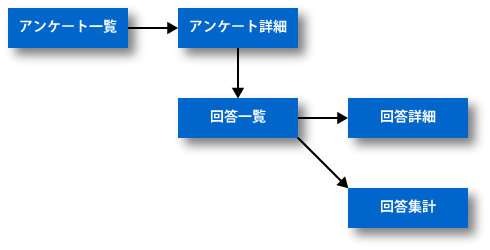
各レイアウトは次のように作ります。各画面には操作を簡単にするために簡単なボタンも割り当てます。
アンケート一覧画面
図8-1 アンケート一覧画面

図8-2 アンケート一覧画面 - [新規作成]ボタン

図8-3 アンケート一覧画面 - [終了]ボタン

図8-4 アンケート一覧画面 - [詳細]ボタン

アンケート詳細画面
図9-1 アンケート詳細画面

図9-2 アンケート詳細画面 - [前]ボタン

図9-3 アンケート詳細画面 - [次]ボタン

図9-4 アンケート詳細画面 - [一覧に戻る]ボタン

図9-5-1 アンケート詳細画面 - [このアンケートの回答一覧を見る]ボタン

図9-5-2 アンケート詳細画面 - [このアンケートの回答一覧を見る]ボタンオプション

図9-6-1 アンケート詳細画面 - [有効]フィールド値一覧

図9-6-2 アンケート詳細画面 - [有効]フィールド値一覧オプション

この記事は参考になりましたか?
- FileMaker Pro 実践チュートリアル連載記事一覧
- この記事の著者
-

堀 直樹(ホリ ナオキ)
大学卒業後入社の企業にて、趣味のFileMaker使いからなりゆきで社内のシステム担当となり社内システムの開発に孤軍奮闘する。その後ソフトハウスに転職してFileMakerによるシステム開発に従事し、現在は株式会社キクミミにて数々の企業のシステムを開発する。PHPによるカスタムWebでのシステム構築...
※プロフィールは、執筆時点、または直近の記事の寄稿時点での内容です

【AD】本記事の内容は記事掲載開始時点のものです 企画・制作 株式会社翔泳社
この記事は参考になりましたか?
この記事をシェア
