


Java EE 6の開発環境を準備する
まずは、Java EE 6の開発環境を準備します。今回は、統合開発環境であるNetBeansを使います。NetBeansから最新版のNetBeansをダウンロードし、インストールします。インストールするアプリケーションはこの1つだけです。従来のJava開発では、アプリケーションサーバやデータベースなどは別途用意していましたが、NetBeansでJava EEの開発をする際には、基本的にこの1つだけで開発と動作確認に必要なもの全てを構築できます。また、最初に用意されているミドルウェア以外のものを使いたい場合は、必要な設定さえ記述すれば切り替えることが可能です。例えば、データベースにはOracle DatabaseやMySQLなどを選択することもできます。
NetBeansの他にも、現時点での最新リリースであるEclipse3.6がJava EE 6対応になりました。実装サンプルは提供されていませんが、NetBeansIDE同様、必要な設定ファイルなどは設定画面から操作でき、可能なかぎり設定ファイルを直接修正することなく使えるように設計されています。
なお、NetBeans 6.9.1には以下のアプリケーションやライブラリが含まれています。
- GlassFish 3.0.1:Java EE 6アプリケーションサーバ。Java EEアプリケーションが動くサーバであり、Java EE 6の仕様を忠実に実装しています
- Apache Derby:Javaランタイムのみで動作するデータベースです
- Groovy:Java開発用のスクリプト言語です(本連載では特に取り上げません)
- 基本IDE環境:Java EEはもちろんのこと、Webアプリケーション開発をサポートする機能が豊富です。アプリケーションサーバの制御も司り、アプリケーションの配置も手軽に行うことができます
特にNetBeansはJava EE 6に特化した機能と、Java EE 6仕様を忠実に再現したアプリケーションサーバを提供します。その機能の例を挙げると、EJBの単体テストや、実行時のプロファイリングをすることでオブジェクトやEJBの追跡が簡単に行える機能を提供し、実装や試験を手助けしてくれます。
では、順を追ってNetBeansをインストールしていきましょう。
ダウンロードしたインストーラを実行する
ダウンロードしたNetBeansインストーラ(本稿執筆時はnetbeans-6.9.1-ml-java-windows.exe)を実行します。
インストーラを起動すると、NetBeansのロゴマークが出た後に、次の画面が表示されます。
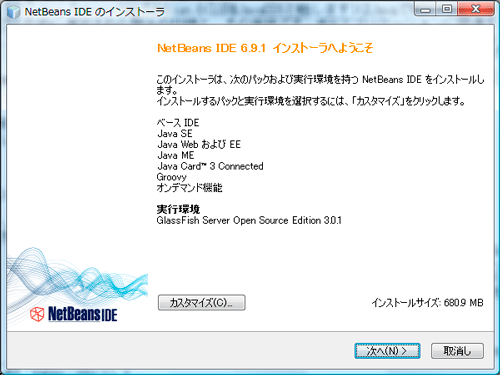
今回はカスタムせずにインストールするので、[次へ(N)]をクリックし、ライセンス確認画面が表示されたら、ライセンスを確認し、同意するなら[次へ(N)]をクリックします。

NetBeansと、JavaSEのインストールパス選択画面が表示されます。基本的には変更する必要がないので、そのまま[次へ(N)]をクリックします。
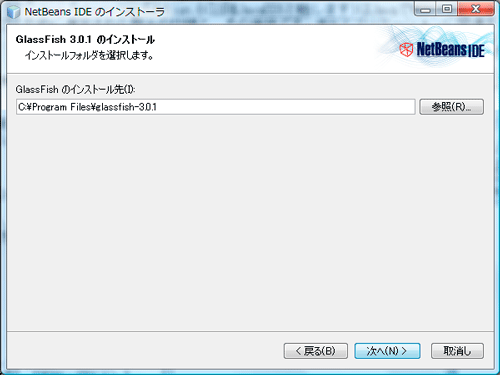
続いて、Java EEサーバであるGlassFishのインストールパス選択画面が表示されます。ここも基本的には変更する必要はないので、そのまま[次へ(N)]をクリックします。

インストール先とサイズの確認画面が表示されるので、問題がなければ[インストール(I)]をクリックすると、インストール作業が始まります。インストールされるファイル数が多いため、数分から10分程度待ちましょう。

インストールが完了すると、この画面が表示されます。この画面内のチェックボックス項目内容を読み、必要がなければチェックを外してください。[完了]ボタンをクリックするとインストール作業が完了します。
以上でインストールは完了です。Windowsのスタートメニューから、NetBeansを起動してみましょう。
NetBeansが起動したら、続いて同梱されているサンプルアプリケーションの配置から、起動までを行います。
この記事は参考になりましたか?
- Java EE 6 開発入門連載記事一覧
- この記事の著者
-

山田 祥寛(ヤマダ ヨシヒロ)
静岡県榛原町生まれ。一橋大学経済学部卒業後、NECにてシステム企画業務に携わるが、2003年4月に念願かなってフリーライターに転身。Microsoft MVP for Visual Studio and Development Technologies。執筆コミュニティ「WINGSプロジェクト」代表。主な著書に「独習シリーズ(Java・C#・Python・PHP・Ruby・JSP&サーブレットなど)」「速習シリーズ(ASP.NET Core・Vue.js・React・TypeScript・ECMAScript、Laravelなど)」「改訂3版JavaScript本格入門」「これからはじめるLaravel実践入門」「はじめてのAndroidアプリ開発 Kotlin編 」他、著書多数。
※プロフィールは、執筆時点、または直近の記事の寄稿時点での内容です
-

WINGSプロジェクト 東 浩二(アズマ コウジ)
<WINGSプロジェクトについて>有限会社 WINGSプロジェクトが運営する、テクニカル執筆コミュニティ(代表 山田祥寛)。主にWeb開発分野の書籍/記事執筆、翻訳、講演等を幅広く手がける。 2026年時点での登録メンバは約50名で、現在も執筆メンバを募集中。興味のある方は、どしどし応募頂きたい。著書、記事多数。 RSS X: @WingsPro_info(公式)、@WingsPro_info/wings(メンバーリスト) Facebook
※プロフィールは、執筆時点、または直近の記事の寄稿時点での内容です

この記事は参考になりましたか?
この記事をシェア
