


名前や郵便番号の入力値に応じて、ふりがなと住所を自動設定する.NETコンポーネント
InputMan for Windows Forms 5.0JのGcTextBox、GcIme、GcAddressコンポーネントを使った住所データ入力フォームの作成

ダウンロード サンプルソース(C#) (57.4 KB)
ダウンロード サンプルソース(VB) (83.4 KB)
ダウンロード 実行ファイル (10.1 MB)
コンポーネントのインストール
はじめてInputMan for Windows Forms 5.0Jを使用する方は、プロジェクトにInputMan for Windows Forms 5.0Jをインストールする必要があります。
インストーラは、グレープシティのWebページからダウンロードできますので、ここからダウンロードしてインストールしてください。製品ページ左側の[ダウンロード]-[トライアル版]をクリックし、ダウンロード方法([FTP]または[HTTP])を選択すれば入手できます。ファイルはZip形式で圧縮されています。
有償のコンポーネントですが、プロダクトキーを入力せずにインストールすることで、トライアル版として使用できます。制限事項などの詳細については、インストーラに同梱されているリリースノートを参照ください。
コントロールの追加
InputMan for Windows Forms 5.0Jをインストールしたら、ツールボックスに専用のタブを作成し、InputMan for Windows Forms 5.0Jコンポーネントを追加します。今回追加するコンポーネントは、「.NET Frameworkコンポーネント」の「名前空間」が「GrapeCity.Win.Editors」で始まる名前空間のコンポーネント「GcTextBox」「GcIme」「GcAddress」です。

GUIの作成
今回は、2つのフォームを利用します。
1
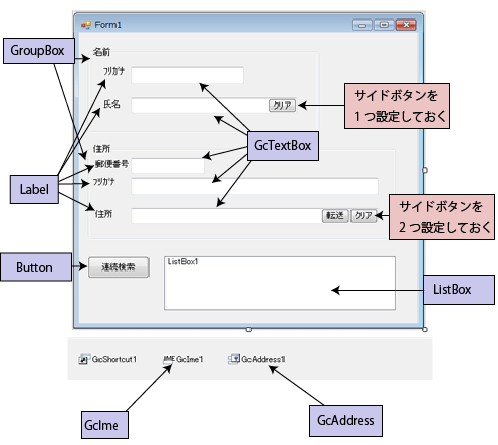
最初のフォーム[Form1]には、画面にあるコンポーネントと、[GcIme][GcAddress]を配置します。これらのコンポーネントは、ユーザーとの対話機能は持たず、プロセスだけを提供します。
2
[GcTextBox]の場合は、タスクトレイを開き、「サイドボタンの編集」メニューを選びます。ダイアログが表示されるので、[追加]ボタンを押してサイドボタンを追加し、[Text]プロパティでボタンの文字を、[ButtonWidth]プロパティでボタンの幅を設定しておきます。
![サイドボタンの編集]](http://cz-cdn.shoeisha.jp/static/images/article/2662/2662_05.gif "サイドボタンの編集]")
3
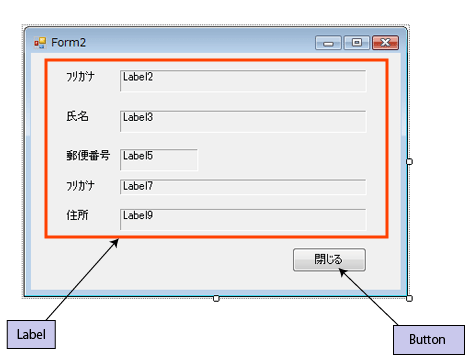
フォーム[Form2]はラベルとボタンを配置しておきます。
この記事は参考になりましたか?
- この記事の著者
-

瀬戸 遥(セト ハルカ)
8ビットコンピュータの時代からBASICを使い、C言語を独習で学びWindows 3.1のフリーソフトを作成、NiftyServeのフォーラムなどで配布。Excel VBAとVisual Basic関連の解説書を中心に現在まで40冊以上の書籍を出版。近著に、「ExcelユーザーのためのAccess再...
※プロフィールは、執筆時点、または直近の記事の寄稿時点での内容です

この記事は参考になりましたか?
この記事をシェア