





ページ内に別ウィンドウを持ったWPFアプリケーションの作成
ComponentOne Studio Enterprise 2011JのC1Windowコントロールを使ったWPFアプリケーションの作成

ダウンロード サンプルソース(C#) (52.2 KB)
ダウンロード サンプルソース(VB) (53.9 KB)
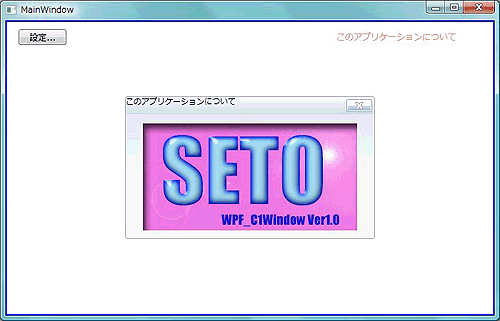
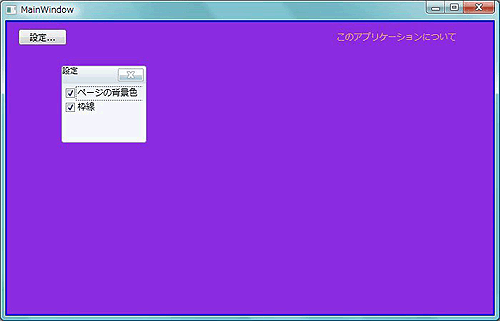
今回は「ComponentOne Studio Enterprise 2011J」に含まれているコンポーネントの中から、Windows for WPFの「C1Windowコントロール」を取りあげ、具体的なサンプルアプリケーションに沿って解説していきます。本稿では、アプリを紹介するモーダルウィンドウと、モードレスで表示する設定パネルを持つアプリケーションを作成してみます。
はじめに
WPFは、メッセージボックスやコモンダイアログボックスを表示する機能を持っていますが、それぞれダイアログボックスの形状や機能が決まっていて、自分の好きなようにカスタマイズすることができません。Windowクラスを使うと独自のダイアログを作成できますが、いざ作るとなると結構手間がかかってしまいます。
ComponentOne Studio Enterprise 2011J(ComponentOne Studio for WPF 2011J)のWindows for WPFコンポーネントに含まれるC1Windowコントロールは、ウィンドウを1つのコントロールにしたもので、簡単にモーダル・モードレスのウィンドウを作成できます。
そこで今回は、このC1Windowコントロールを使い、アプリケーションの概要を紹介するモーダルウィンドウと、メインページの背景色と枠線を設定できるモードレスパネルを持つアプリケーションを作成してみます。
対象読者
Visual Basic、Visual C# 2010を使ってプログラムを作ったことのある人
必要な環境
Visual Basic 2010、Visual C# 2010、Visual Studio 2010でプログラムが作れる環境。なお、本プログラムはWindows Vista上で動作するVisual Studio 2010を使用して作成し、動作確認を行っています。
動作環境として、あらかじめ.NET Framework 4.0がインストールされている必要があります。動作するOSは、以下を参照ください。
| OS | 32ビット(x86) | 64ビット(x64) |
| Windows XP 日本語版 | ● | ● |
| Windows Vista 日本語版 | ● | ● |
| Windows 7 日本語版 | ● | ● |
| Windows Server 2003 日本語版 | ● | ● |
| Windows Server 2008 日本語版 | ● | ● |
| Windows Server 2008 R2 日本語版 | - | ● |
コンポーネントのインストール
この記事の手順を試すには、Visual Studio、Visual Basic、Visual C#の開発環境にComponentOne Studio Enterprise 2011J(または、ComponentOne Studio for WPF 2011J)をインストールする必要があります。インストーラは、グレープシティのWebページからダウンロードできます。
製品のトライアル版一覧ページにてダウンロードしたい製品にチェックを入れ、ページ右上部の[申込フォーム]をクリックしてグレープシティのWebサイトへ必要情報を登録すると、添付トライアルライセンスキーファイルとダウンロードサイトを記載したE-Mailが送られてきますので、ここからダウンロードします。制限事項などの詳細については、インストーラに同梱されているリリースノートを参照ください。
参照の追加
ComponentOne Studio Enterprise 2011J(または、ComponentOne Studio for WPF 2011J)をインストールしたら、使用するコンポーネントを追加します。今回のコントロールは、コードから作成して使用するので、ツールボックスに追加するのではなくプロジェクトの[参照の追加]から参照の設定を行います。追加する参照は、「.NET」にある、コンポーネント名が「C1.WPF」のものです。
![[参照の追加]から「C1.WPF」コンポーネントへの参照を追加する](http://cz-cdn.shoeisha.jp/static/images/article/6240/6240_fig3.gif)
この記事は参考になりましたか?
- この記事の著者
-

瀬戸 遥(セト ハルカ)
8ビットコンピュータの時代からBASICを使い、C言語を独習で学びWindows 3.1のフリーソフトを作成、NiftyServeのフォーラムなどで配布。Excel VBAとVisual Basic関連の解説書を中心に現在まで40冊以上の書籍を出版。近著に、「ExcelユーザーのためのAccess再...
※プロフィールは、執筆時点、または直近の記事の寄稿時点での内容です

この記事は参考になりましたか?
この記事をシェア
