





OSSのERP「ADempiere」を使ってノンプログラミングで基幹業務システムを構築する
OSSのERP「ADempiere」のフレームワークを利用した工程管理表の作成(1)

5. CRUD画面の作成
ADempiere上でCRUD画面を新規作成する場合、以下のような手順になります。
- DB上にSQLなどでテーブルを作成
- [テーブルとカラム]ウィンドウでテーブルおよびカラム定義を設定
- [ウィンドウ、タブ&フィールド]ウィンドウでウィンドウ、タブ、フィールド定義を設定
- [メニュー]ウィンドウでメニュー表示設定
ここでは上記手順に従って商品マスタを作成します。
5.1. DB上にSQL等でテーブルを作成
商品マスタテーブルをDB上に作成します。以下のSQLを実行してください。
CREATE TABLE adempiere.lja_productmaster
(
  lja_productmaster_id numeric(10,0) NOT NULL,
  ad_client_id numeric(10,0) NOT NULL,
  ad_org_id numeric(10,0) NOT NULL,
  isactive character(1) NOT NULL DEFAULT 'Y'::bpchar,
  created timestamp without time zone NOT NULL DEFAULT now(),
  createdby numeric(10,0) NOT NULL,
  updated timestamp without time zone NOT NULL DEFAULT now(),
  updatedby numeric(10,0) NOT NULL,
  productname character varying(100) NOT NULL,
  productid character(14) NOT NULL,
  price numeric(10,0) NOT NULL,
  estimatedcosts numeric(10,0) NOT NULL,
  CONSTRAINT lja_productmaster_pkey PRIMARY KEY (lja_productmaster_id)
)
WITH (
  OIDS=FALSE
);
ALTER TABLE adempiere.lja_productmaster OWNER TO adempiere;
なお、DB上に作成するテーブルには以下のカラムを必ず入れてください。
作成するテーブルに必須のカラム
| カラム名 | 説明 |
| (テーブル名)_id | 主キーとなるカラムです。上記の場合lja_productmaster_id。 |
| ad_client_id | クライアントIDが入力されるカラムです。 |
| ad_org_id | 組織IDが入力されるカラムです。 |
| isactive | 有効or無効フラグが入力されるカラムです。 |
| created | レコード作成日が入力されるカラムです。 |
| createdby | レコード作成者が入力されるカラムです。 |
| updated | レコード更新日時が入力されるカラムです。 |
| updatedby | レコード更新者が入力されるカラムです。 |
5.2. [テーブルとカラム]ウィンドウでテーブルおよびカラム定義を設定
ここからはADempiereのApplicationDictionaryを使って設定します。
- ユーザ名"SuperUser" (パスワード:System) 、役割"System Administrator"でログインします。
-
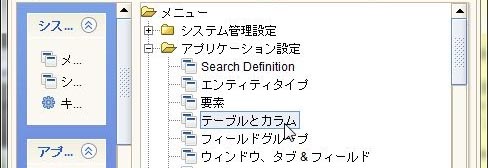
ログイン後、[メニュー]-[アプリケーション設定]-[テーブルとカラム]を実行します。
-
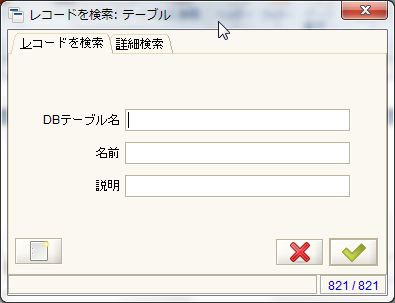
「レコードを検索」画面が表示されるので、そのままOKボタンをクリックします。
-
「テーブルとカラム」ウィンドウで新規レコード作成をクリックします。

-
続いて表形式ボタンをクリックします。

すると以下のように表示されます。

-
以下のように入力して[DBからカラムを作成]ボタンをクリックします。
- DBテーブル名: lja_productmaster
- 名前: lja_productmaster
- データ・アクセスレベル: すべて

-
以下のような画面が表示されるので"OK"ボタンをクリックします。

すると「DBからカラムを作成」というポップアップが表示されますので、[OK]ボタンをクリックしてください。[カラム]タブに移動すると、「カラム」が生成されていることが分かります。


この記事は参考になりましたか?
- OSSのERP「ADempiere」のフレームワークを利用した工程管理表の作成連載記事一覧
- この記事の著者
-

cozy56(cozy56)
「品質を保つ=プログラミングの流用」という考えから結果、「OSSをなるべく使用する」ことにいたったナマクラ人間です。ブログ:ADempiereとPentaho、、、
※プロフィールは、執筆時点、または直近の記事の寄稿時点での内容です

この記事は参考になりましたか?
この記事をシェア
