


OSSのERP「ADempiere」を使ってノンプログラミングで基幹業務システムを構築する
OSSのERP「ADempiere」のフレームワークを利用した工程管理表の作成(1)

5.3. [ウィンドウ、タブ&フィールド]ウィンドウでウィンドウ、タブ、フィールド定義を設定
-
[メニュー]-[アプリケーション設定]-[ウィンドウ、タブ&フィールド]を開きます。
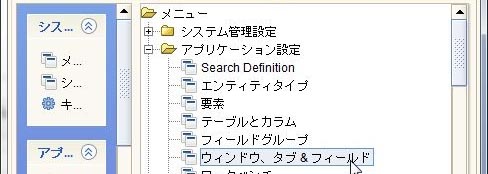
- 「レコードを検索」画面が表示されるので"OK"ボタンをクリックしてください。
- 「新規レコード」ボタンをクリックしてください。
-
「ウィンドウ、タブ&フィールド」画面で以下のように入力して、保存ボタンをクリックしてください。
- 名前: 商品マスタ
- 説明: 商品マスタ
- 販売取引: チェックなし

「タブ」タブに移動し、以下のように入力して保存ボタンをクリックしてください。
- 名前: 商品マスタ
- テーブル: lja_productmaster_lja_productmaster

「フィールドを作成」ボタンをクリックしてください。以下のようなポップアップが表示されるのでOKボタンをクリックしてください。

すると「フィールドを作成」というポップアップが表示されるのでOKボタンをクリックしてください。「フィールド」タブ欄に移動すると、フィールドが作成されていることが分かります。

-
「フィールド」タブで「Client」を選択し、「フィールド翻訳」タブに移動します。表形式ボタンをクリックし、言語「japanese」の欄の名前を「Client」から「クライアント」に変更します(「フィールド翻訳」タブが表示されていない場合、[ツール]-[設定]の「設定」タブで「翻訳タブ」欄にチェックを入れてください)。

同様に下記フィールドについてもフィールド翻訳設定を下記のように行ってください。
翻訳の対応一覧英語 日本語 Organization 組織 Active アクティブ Product Name 商品名 productid 商品ID Price 価格 Estimatedcosts 予定作業工数


5.4. [メニュー]ウィンドウでメニュー表示設定
-
[メニュー]-[システム管理設定]-[一般ルール]-[システムルール]-[メニュー]を実行します。
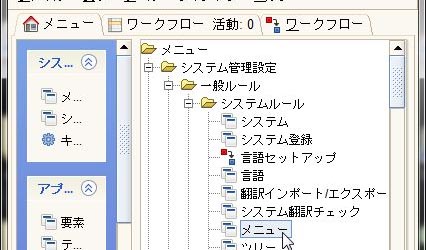
- 「レコードを検索」画面でOKボタンをクリックします。
- 「新規レコード」ボタンをクリックします。
-
以下のように入力して保存ボタンをクリックしてください。
- 名前: 商品マスタ
- アクション: ウィンドウ
- ウィンドウ: 商品マスタ

-
いったんログアウトし、再度ログインすると「商品マスタ」というメニューが作成されていることが分かります。
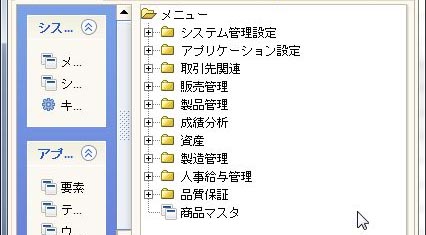
クリックすると「商品マスタ」ウィンドウが表示されます。

ZKインターフェースでも同じように表示されます。


以上でADempiereでの新規ウィンドウ作成手順は終わりです。最初は手間取るかもしれませんが、慣れれば10分程度でCRUD画面が作成できるようになります。なおADempeireはERPのためアクセス権設定機能をデフォルトで持っています。そのためノンプログラミングでアクセス権付与可能です。
次回は、今回作成した「商品マスタ」ウィンドウと連携する「製造管理マスタ」ウィンドウ(製造番号入力用ウィンドウ)を作成します。
入力形式(文字列型とか整数型とか)は「テーブルとカラム」ウィンドウの「カラム」タブの参照フィールドで設定できます。どのような項目が選択できるかはリファレンスを参照してください。

表示順序を変更したい場合もリファレンスを参考にしてください。
[メニュー]-[アプリケーション設定]-[ウィンドウ、タブ&フィールド]の「フィールド」タブでClientフィールドの「同じ詳細」にチェックを入れると、以下のように表示できます。

この記事は参考になりましたか?
既に会員の方はを行ってください。
- OSSのERP「ADempiere」のフレームワークを利用した工程管理表の作成連載記事一覧
- この記事の著者
-

cozy56(cozy56)
「品質を保つ=プログラミングの流用」という考えから結果、「OSSをなるべく使用する」ことにいたったナマクラ人間です。ブログ:ADempiereとPentaho、、、
※プロフィールは、執筆時点、または直近の記事の寄稿時点での内容です
この記事は参考になりましたか?
この記事をシェア
