


いつでもリッチなレポート機能を提供するSQL Server 2012の「Power View」
進化したSQL Server 2012の新機能紹介(7)

Power Viewのインストール手順
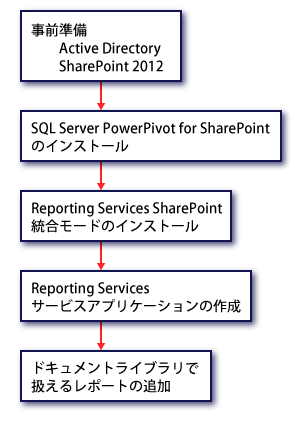
今回はドメインサーバー上にSharePointとSQL Serverをインストールし、サーバー1台でPower Viewを使用するための環境を用意します。インストール手順は、図2のような手順で実施します。
事前準備
SQL Server 2012をインストールする前に完了させておく必要がある作業について説明します。
1. Active Directoryの役割を追加する
Power ViewをインストールするサーバーにActive Directoryの役割を追加します。Active Direcotryは、サーバーマネージャーの役割サービスの追加から追加できます。SQL Server 2012用のドメインユーザーを作成しておきます。
2. SharePoint Server 2012のインストール
SharePoint Server 2012のメディアを使用して、Enterpriseエディションをインストールします。インストール手順は、インストールウィザードで依存関係にあるプログラムをインストールした後、SharePoint Serverをインストールします。
SharePoint Serverのインストールが完了した後、SharePoint 2010製品構成ウィザードは実施せずに、Service Pack 1をインストールします。
SQL Server PowerPivot for SharePointのインストール
Power ViewはSharePoint上で提供される機能なので、SQL Server 2012とSharePointとの統合機能をインストールする必要があります。インストールをした後、PowerPivot校正ツールを使用して、SharePoint Serverファームを構成します。
1. SQL Serverインストールウィザードで統合機能をインストールする
統合機能をインストールするために、SQL Server 2012のインストールウィザードのセットアップロールで[SQL Server PowerPivot for SharePoint]を選択します(図3)。

セットアップロール[SQL Server PowerPivot for SharePoint]を選択すると、図4のように機能選択画面では、[データベースエンジンサービス]、[Analysis Services]、[Analysis Service SharePoint統合]などが選択されています。選択されている機能を確認しインストールウィザードを進めインストールします。

2. PowerPivot構成ツールでファームを構成する
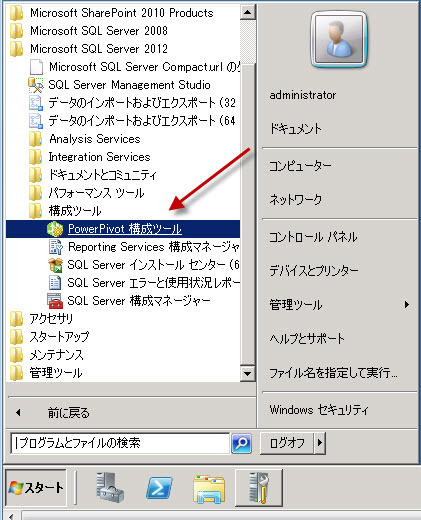
[スタート]-[すべてのプログラム]-[Microsoft SQL Server 2012]-[構成ツール]-[PowerPivot構成ツール]を選択します(図5)。
[PowerPivot for SharePointの構成または修復]を選択し、[OK]ボタンをクリックします(図6)。

[PowerPivot構成ツール]で、ファームアカウントとファームアカウントパスワードにドメインユーザーを指定します(図7)。[検証]ボタンをクリックし、検証が成功したら終了ボタンをクリックします。

3. PowerPivot統合機能がアクティブになっていることの確認
以降の手順では、PowerPivot for SharePointのインストール結果を確認します。
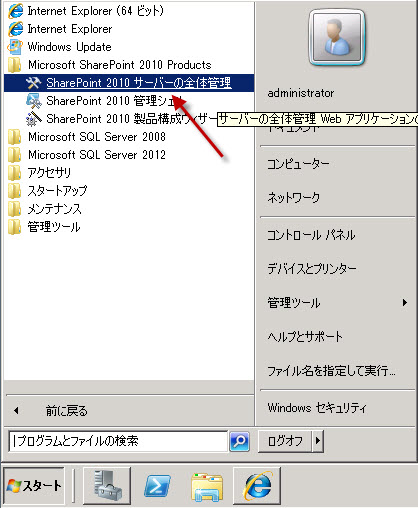
[スタート]-[すべてのプログラム]-[Microsoft ShrePoint 2010 Products]-[SharePoint 2010 サーバーの全体管理]を選択します(図8)。
[サーバーの全体管理]で、[システム設定]-[ファーム機能の管理]を選択します(図9)。

ファーム機能の管理で、[PowerPivot統合機能]がアクティブになっていることを確認します(図10)。

4. サービスの起動を確認する
[サーバーの全体管理]で、[システム設定]-[サーバーのサービスの管理]を選択します(図11)。

[SQL Server Analysis Services]と[SQL Server PowerPivot Systemサービス]が開始済みになっていることを確認します(図12)。

5. PowerPivot 管理ダッシュボードを開く
[アプリケーション構成の管理]-[サービス アプリケーションの管理]を選択します(図13)。

[Default PowerPivot Service Application]を選択し、PowerPivot管理ダッシュボードを開きます。最初に使用する時には、読み込みに数分かかります(図14)。

この記事は参考になりましたか?
- 進化したSQL Server 2012の新機能紹介連載記事一覧
-
- いつでもリッチなレポート機能を提供するSQL Server 2012の「Power Vie...
- 検索効率を向上させる新たな機能 ――類似データ抽出、空間、関数
- データ品質を向上させるBIツール Data Quality Services
- この記事の著者
-

山田 祥寛(ヤマダ ヨシヒロ)
静岡県榛原町生まれ。一橋大学経済学部卒業後、NECにてシステム企画業務に携わるが、2003年4月に念願かなってフリーライターに転身。Microsoft MVP for Visual Studio and Development Technologies。執筆コミュニティ「WINGSプロジェクト」代表。主な著書に「独習シリーズ(Java・C#・Python・PHP・Ruby・JSP&サーブレットなど)」「速習シリーズ(ASP.NET Core・Vue.js・React・TypeScript・ECMAScript、Laravelなど)」「改訂3版JavaScript本格入門」「これからはじめるLaravel実践入門」「はじめてのAndroidアプリ開発 Kotlin編 」他、著書多数。
※プロフィールは、執筆時点、または直近の記事の寄稿時点での内容です
-

WINGSプロジェクト 大和屋 貴仁(ヤマトヤ タカヒト)
<WINGSプロジェクトについて>有限会社 WINGSプロジェクトが運営する、テクニカル執筆コミュニティ(代表 山田祥寛)。主にWeb開発分野の書籍/記事執筆、翻訳、講演等を幅広く手がける。 2026年時点での登録メンバは約50名で、現在も執筆メンバを募集中。興味のある方は、どしどし応募頂きたい。著書、記事多数。 RSS X: @WingsPro_info(公式)、@WingsPro_info/wings(メンバーリスト) Facebook
※プロフィールは、執筆時点、または直近の記事の寄稿時点での内容です

この記事は参考になりましたか?
この記事をシェア
