





いつでもリッチなレポート機能を提供するSQL Server 2012の「Power View」
進化したSQL Server 2012の新機能紹介(7)

6. 項目一覧から表を作成する
右側の項目一覧からItemsテーブルのCategoryをビューにドラッグ&ドロップすると、図34のように表が表示されます。

続いて、QuantitiesテーブルのSum of Qty ServedをCategory表の上にドラッグ&ドロップすると、図35のように統合された表が表示されます。

7. 表をグラフ描画に変更する
この表をグラフ表示に変更するために、視覚エフェクトから[バー]を選択します(図36)。

図37のように表からグラフに描画を変更できます。

8. 2つめのグラフを作成する
作成したグラフを選択し、メニューバーから[コピー]を選択して、ビューの空いているところを選択し、[貼り付け]を選択するとグラフを複製できます。複製したグラフの軸から[Category]を削除します(図38)。

[Items]テーブルの[Distributions]を軸として追加します(図39)。

縦棒グラフに変更するために、視覚エフェクトから[列]を選択します(図40)。

グラフに2番目の系列を追加するために、項目一覧からQuantitiesテーブルのSum of Qty Consumedを選択し、[値に追加]を選択します。
視覚エフェクトギャラリーから[集合縦棒]を選択すると、図41のような表示に変わります。
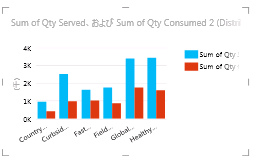
右上にある凡例をグラフの下部に変更するために、[レイアウト]タブの[凡例を下に表示]を選択します(図42)。

グラフのサイズを変更し移動させます。2つ目のグラフは、ビューの半分程度の大きさに変更します。1つ目のグラフを2つ目のグラフに重ねます(図43)。

2つのグラフは連動しているので、1つ目のグラフの棒を選択すると、2つ目のグラフ表示は選択した項目でフィルタリングされたものに表示が変わります(図44)。

9. スライサーを追加する
グラフの表示をフィルタリングするためにスライサーを追加します。スライサーを追加するために、項目一覧からItemsテーブルのDrawingをドラッグ&ドロップします。[デザイン]タブの[スライサー]を選択します(図45)。

ここまで見てきたようにリッチな表現を兼ね備えたグラフを簡単なマウス操作で作成することができます。Power Viewには、さまざまな表現方法が用意されています。SQL Server 2012用 Power Viewのヘルプを参照することで他の表現手法について知ることができます。
まとめ
PowerPivot for Excelと比較するとPower Viewの導入作業は煩雑なものかもしれませんが、サーバー側で完結しているため、環境さえ構築してしまえば組織内にBI基盤を容易に展開することができます。
Power Viewはブラウザ上で直観的な操作(クリック、ドラッグ&ドロップなど)でレポートを作成することができるため、日常的に従業員個々がBIを活用して業務を推進していくことができるようになります。
SQL Serverは、2005、2008、2008 R2、そして2012とバージョンアップを重ねるたびに成熟してきました。7回にわたって紹介したSQL Server 2012の新機能も、データベースエンジンそのものというよりは、データベースエンジンの周辺部分であるBusiness Intelligenceでの活用しやすさの向上、開発効率の向上などと使い勝手の良さに焦点が当たった機能が大半を占めていました。
全7回の連載が、SQL Server 2012の導入検討や開発、導入に役立てば幸いです。
参照ドキュメント
この記事は参考になりましたか?
既に会員の方はを行ってください。
- 進化したSQL Server 2012の新機能紹介連載記事一覧
-
- いつでもリッチなレポート機能を提供するSQL Server 2012の「Power Vie...
- 検索効率を向上させる新たな機能 ――類似データ抽出、空間、関数
- データ品質を向上させるBIツール Data Quality Services
- この記事の著者
-

山田 祥寛(ヤマダ ヨシヒロ)
静岡県榛原町生まれ。一橋大学経済学部卒業後、NECにてシステム企画業務に携わるが、2003年4月に念願かなってフリーライターに転身。Microsoft MVP for Visual Studio and Development Technologies。執筆コミュニティ「WINGSプロジェクト」代表。主な著書に「独習シリーズ(Java・C#・Python・PHP・Ruby・JSP&サーブレットなど)」「速習シリーズ(ASP.NET Core・Vue.js・React・TypeScript・ECMAScript、Laravelなど)」「改訂3版JavaScript本格入門」「これからはじめるLaravel実践入門」「はじめてのAndroidアプリ開発 Kotlin編 」他、著書多数。
※プロフィールは、執筆時点、または直近の記事の寄稿時点での内容です
-

WINGSプロジェクト 大和屋 貴仁(ヤマトヤ タカヒト)
<WINGSプロジェクトについて>有限会社 WINGSプロジェクトが運営する、テクニカル執筆コミュニティ(代表 山田祥寛)。主にWeb開発分野の書籍/記事執筆、翻訳、講演等を幅広く手がける。 2026年時点での登録メンバは約50名で、現在も執筆メンバを募集中。興味のある方は、どしどし応募頂きたい。著書、記事多数。 RSS X: @WingsPro_info(公式)、@WingsPro_info/wings(メンバーリスト) Facebook
※プロフィールは、執筆時点、または直近の記事の寄稿時点での内容です


この記事は参考になりましたか?
この記事をシェア
