





Googleアナリティクスのよく使う設定項目(1)
[管理]メニューのうち、よく使う項目やよく疑問に挙がる項目についてご紹介します。
デフォルトのURL/ウェブサイトのURL
[プロパティ設定]や[ビュー設定]の中にある項目です。ウェブサイトのプロトコルとドメインを指定します。
例えばサイトのドメインが変わったとき、ここを変更して問題がないか心配になることがあるでしょう。あるいは複数のドメインがあるサイトで、何を指定してよいか疑問に思うかもしれません。
この項目が利用されるのは主に2箇所あり、ページなどのディメンションの横に表示されるリンクの遷移先と、ページ解析レポートとして表示するページのURLです。
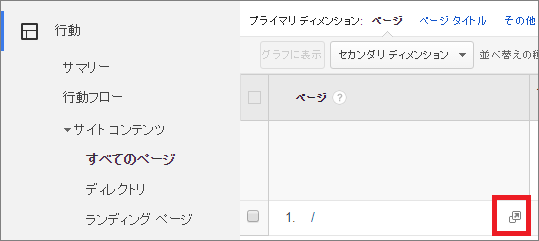

例えばリンクは単純に[ウェブサイトのURL]として指定された値と、ページとして計測された値を組み合わせて生成します。そのため[ウェブサイトのURL]に誤ってパスを指定してしまうとリンク先は正しくなくなってしまいます。
良い例
- ウェブサイトのURL: http://example.com
- ページ: /
- リンク先: http://example.com/
悪い例
- ウェブサイトのURL: http://example.com/index.html
- ページ: /
- リンク先: http://example.com/index.html/
[ウェブサイトのURL]の指定が間違っていた場合、修正をためらう必要はありません。[ウェブサイトのURL]を修正した時点でリンク先もページ解析の表示も修正されます。サイトのドメインが変わったときは新しいドメインに修正しましょう。
複数のドメインがある場合は主要な方のドメインを指定するのが一般的です。 主要でないドメインはリンク先やページ解析に利用はできませんが、代わりにページの部分にドメインを表示するフィルタを追加することでそのドメインの訪問であることがわかるようになりますし、ページ解析レポートの代わりにChromeの拡張機能であるPage Analyticsを使うことでページ解析レポートと同様の内容を確認することができます。
広告レポート機能
[プロパティ]>[トラッキング情報]>[データ収集]>[広告レポート機能]についてです。
この項目をオンにすることで、年齢や性別、インタレストカテゴリ(興味のある分野)を収集できるようになります。

このデータはGoogle広告で利用しているCookieから取得されるデータで、ウェブサイト上で性別や年齢を尋ねることなく、推定の年齢や性別のデータを手に入れることができます。
しかしここをオンにするためにはGoogleアナリティクスの広告向けの機能に関するポリシー要件に準拠する必要があります。特に、プライバシーポリシーをウェブサイトに掲載し、いくつかの情報を開示しなければいけません。
広告レポート機能をオンにしたあとは[プロパティ]>[プロパティ設定]>[ユーザーの分布レポートとインタレストカテゴリレポートの有効化]もオンにしてください。これで[ユーザー]>[ユーザーの分布]や[インタレスト カテゴリ]の下にある各レポート画面にアクセスできるようになります。
この記事は参考になりましたか?
- 開発者のためのGoogleアナリティクス マスターガイド連載記事一覧
-
- Googleアナリティクスの計測の仕組みを理解しよう
- Googleアナリティクスの管理画面とよくある設定内容
- GoogleアナリティクスとGoogleタグマネージャでWebサイト計測を始めよう!
- この記事の著者
-

森田 怜依(NRIネットコム株式会社)(モリタ レイ)
NRIネットコム株式会社にてGoogleアナリティクス360の導入とサポートを行っています。ウェブアプリやスマートフォンアプリの開発経験を活かし、Googleアナリティクスとその他のシステムを組み合わせた活用方法を促進してきました。
※プロフィールは、執筆時点、または直近の記事の寄稿時点での内容です

この記事は参考になりましたか?
この記事をシェア
