


2. デバイスセットアップとアカウントの紐付け
ここからデバイスのセットアップを行なっていきます。Wi-Fi情報をElectric Imp本体に書き込み、アカウントと紐付けましょう。
最初の画面でセットアップ方法が図解されています。CONFIGURE A DEVICEを選択しましょう。

次に、ネットワークへの接続方法を選択します。Wirelessを選択します。

ここでWi-Fiの情報を書き込みます。接続するWi-FiのSSIDとパスワードを入力します。

POWER UPという表示になりますのでケーブルを接続してElectric Impの電源を起動させましょう。

起動すると本体内部のLEDが光ります。

BLINKUPというセットアップ方法が表示されます。
Electric Impではスマートフォンのライトを点滅させて(モールス信号のように)情報を伝えることでデバイスのセットアップを行います。

START BLINKUPを押すと321とカウントダウンが始まるので、カウントダウン中にスマートフォン画面をElectric Impに向けましょう。
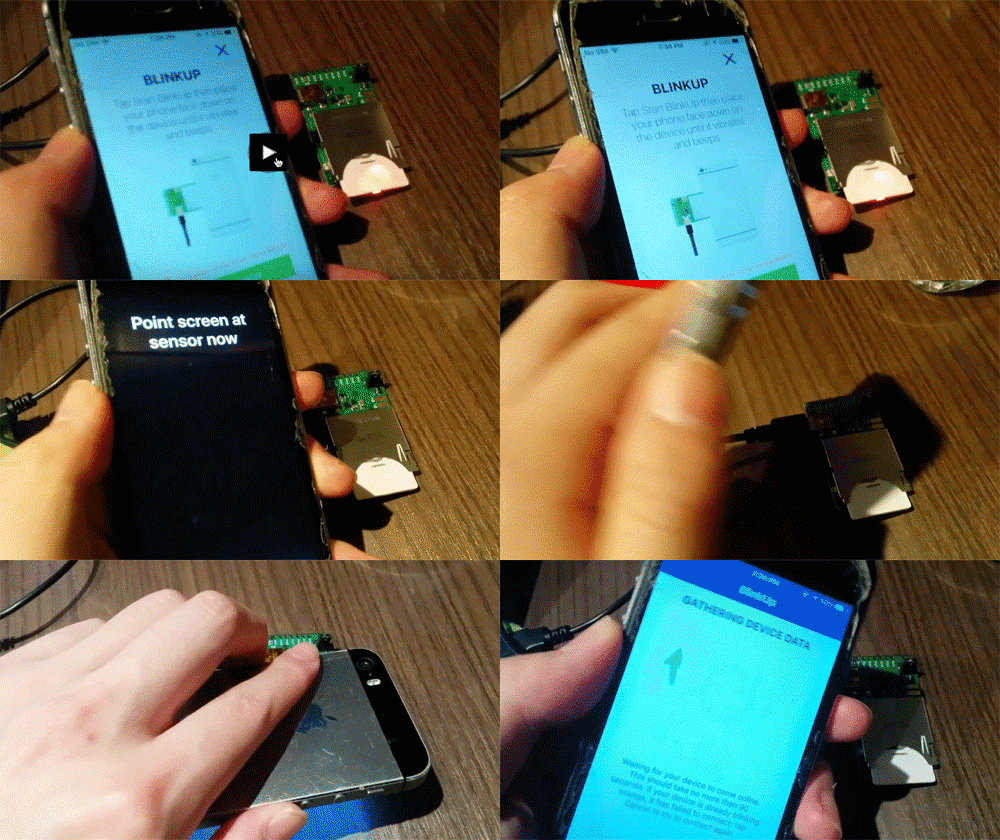
上手く接続ができるとDEVICE IS CONNECTEDという画面になり、Device IDとAgent URLが表示されます。

ちなみに失敗することもあるみたいで筆者も何度か実行して成功しました。 慣れない作業だと思うので何度か試してみましょう。
デバイスの登録
ここまでの作業を完了するとデバイスがWi-Fiに接続します。
ログイン後のWebの管理画面にアクセスすると上部のデバイスマークに1と通知が来ていることが分かります。通知をクリックするとDevicesという画面になり、先ほどのDevice IDの項目が表示されていることが分かります。Actionsの歯車マークを選択しましょう。

Device Settingsのフォームが出てくるので任意の名前を付けましょう。

デバイスを増やしたり、Agentを増やす際の管理に使いましょう。
この記事は参考になりましたか?
- この記事の著者
-

菅原のびすけ(dotstudio株式会社)(スガワラ ノビスケ)
日本最大規模のIoTコミュニティ「IoTLT」主催。岩手県立大学大学院ソフトウェア情報学研究科を卒業後、株式会社LIGでWebエンジニアとして入社し、Web開発に携わる。2016年にdotstudio株式会社を立ち上げ、今はIoT領域を中心に活動している。JavaScript RoboticsコミュニティNodeBotsの主催や、IoTバックエンドサービスであるMilkcocoaのエバンジェリストとしても活動中。共著: 『JavaScriptでインタラクティブ3Dコンテンツを作ろう』 共著: 『現場のプロが教える WEBデザイン 新・スタンダードテクニック37』 共著: 『フロントエンドエンジニアのための現在とこれからの必須知識』twitter: @n0bisuke URL: dotstudioのプロフィールページ
※プロフィールは、執筆時点、または直近の記事の寄稿時点での内容です

この記事は参考になりましたか?
この記事をシェア