


PWAをUWPアプリ化してみよう
Visual Studioを使うと、PWAを簡単にUWPアプリにできます。JavaScriptのデバッグも、もちろん可能です。また、UWPのAPIもJavaScriptから呼び出せます。
UWPアプリ化する手順
プロジェクトを作る
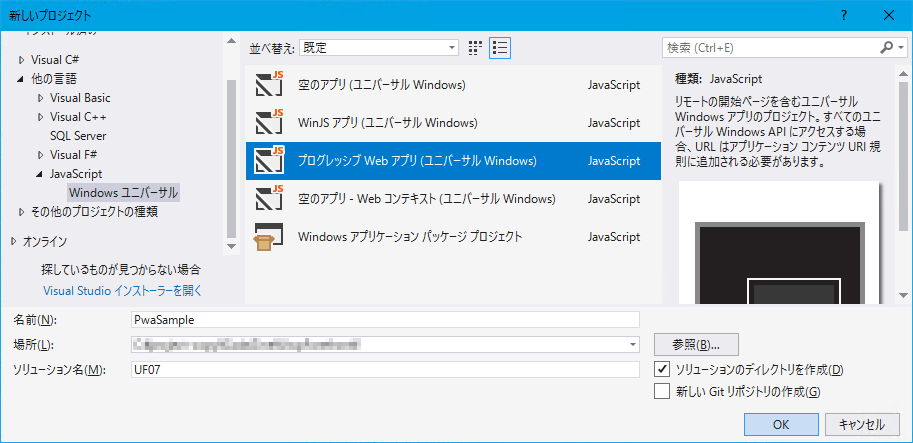
Visual Studio 2017でプロジェクトを作るとき、[JavaScript]-[Windows ユニバーサル]の中から次のプロジェクトを選びます。名前が変わっただけで、プロジェクトテンプレートとしては同じものです。
- Visual Studio 2017 15.7以降:[プログレッシブ Web アプリ](次の画像)
- それ以前のVisual Studio 2017:[ホストされた Web アプリ]
すると、次の画像のようなターゲットプラットフォームのバージョンを指定するダイアログが出てきます。上側は、PWAがサポートされた17134(以上)にします。下側(最小バージョン)は、10586(Windows 10 1511)以上であれば構いません。ただし、Windows 10 1803(17134)未満では、「ホストされた Web アプリ」として動作するだけで、PWAの機能は働きません。
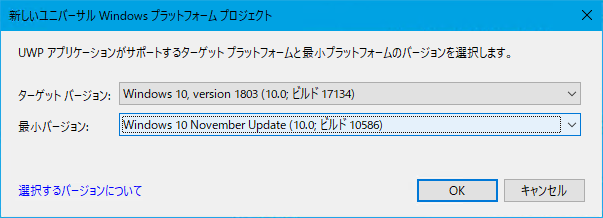
PWAを指定する
プロジェクトが作成されると、アプリマニフェストの編集画面が表示されます(表示されないときは、ソリューションエクスプローラーで[package.appxmanifest]をダブルクリックして開いてください)。その[アプリケーション]タブに[スタート ページ]欄があります(次の画像)。ここにPWAのURLを入力します。
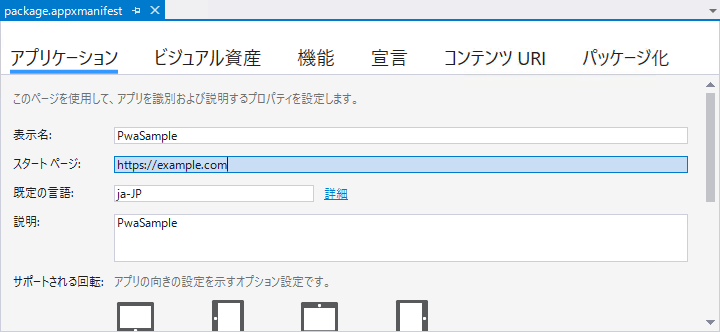
ここでは「ストア」に提出するわけではないので、TwitterのPWAを使わせてもらって試してみましょう。[スタート ページ]欄を「https://mobile.twitter.com」に書き換えてください。なお、PWAの開発時には「http://localhost:……」として、ローカルでテスト/デバッグすることも可能です。
次に、マニフェストの[コンテンツ URI]タブを開きます(次の画像)。1行目に「https://example.com」とあり、その右端の「WinRT アクセス」ドロップダウンが[すべて]になっています。これは、表示しているコンテンツ(Webページ)からUWPのAPIを利用できる(あるいは、利用を禁止する)指定です。1行目のURI欄を「https://*.twitter.com」に書き換えてください。これでTwitterのPWAがUWPのAPIを利用できるようになりました。
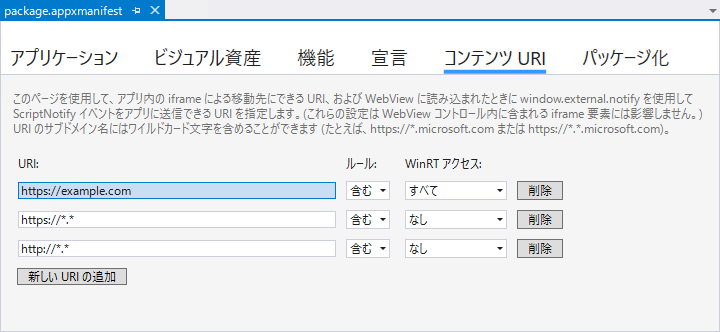
以上の2つの作業だけで、PWAがUWPアプリとして動作するようになります。
タイル画像を追加する
「ストア」で公開するのであれば、最低限やっておくべき作業がもう1つあります。スタートメニューのタイルやタスクバーのアイコンです。400ピクセル×400ピクセル程度のサイズで正方形の画像を用意してください。
そうしたら、ソリューションエクスプローラーでimagesフォルダー(環境によってはAssetsフォルダーになっているかもしれません)の中にある画像ファイルを全て削除してしまいます。次に、マニフェストの[ビジュアル資産]タブで、[ソース]欄に用意しておいた正方形の画像ファイルを指定し、[生成]ボタンをクリックします(次の画像)。これで、imagesフォルダーの中に必要な画像ファイルが自動生成されました。
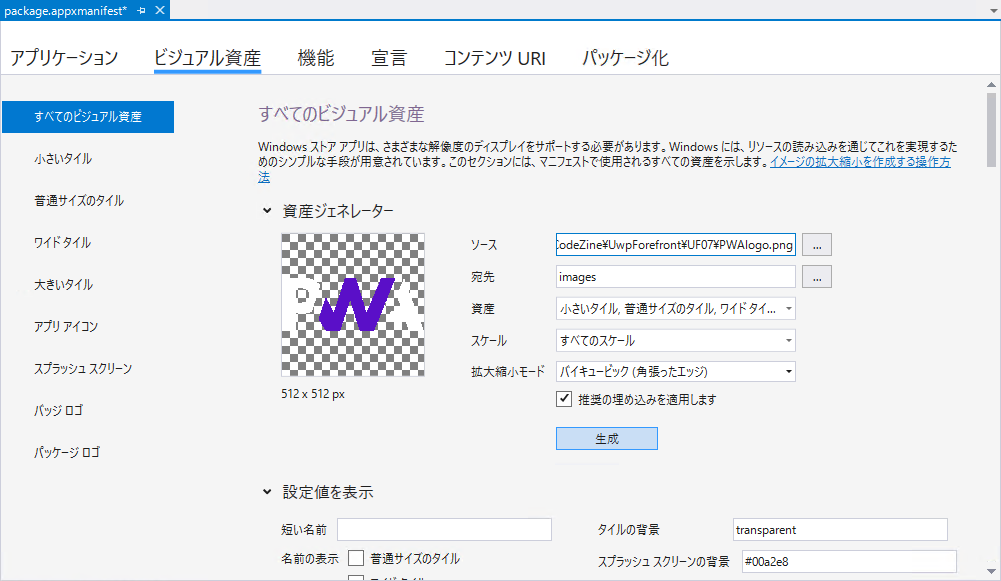
※画像出典:Community-introduced and widely adopted PWA logo
Twitterの場合:共有ターゲットを宣言する
以上でPWAの一般的なUWPアプリ化の作業は完了ですが、Twitterの場合は共有ターゲットの宣言も行います。
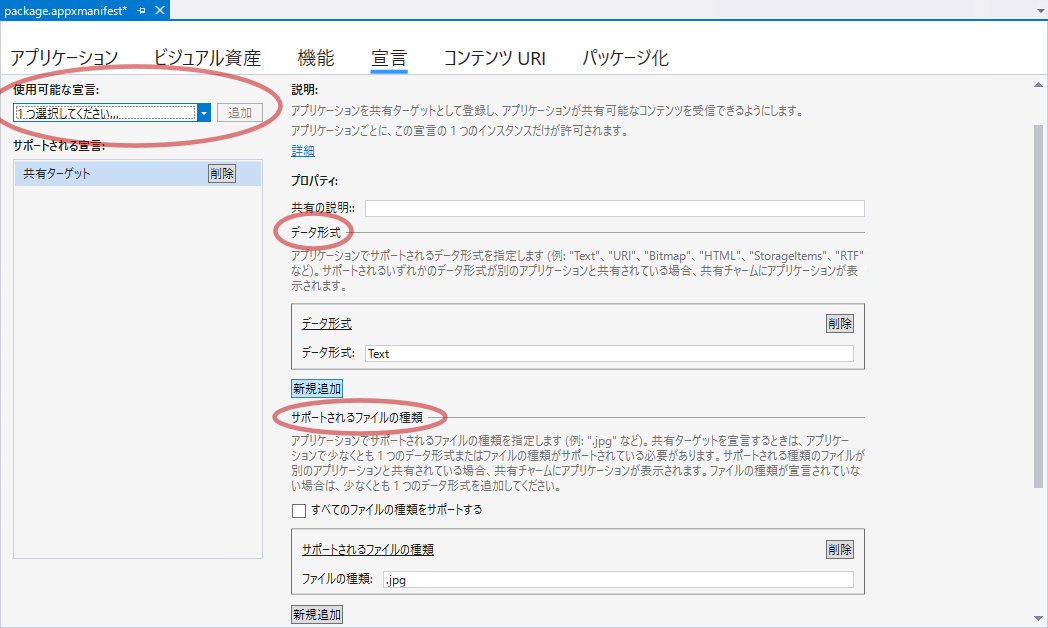
マニフェストの[宣言]タブを開き、[使用可能な宣言]ドロップダウンで[共有ターゲット]を選び、その右の[追加]ボタンをクリックします。次に、[データ形式]セクションと[サポートされるファイルの種類]セクションに、それぞれの[新規追加]ボタンを使って以下のデータを入力していきます(次の画像も参照)。
- データ形式:
Text
Bitmap
WebLink - サポートされるファイルの種類:
.jpg
.jpeg
.png
.gif
その他、PWAによっては、UWP APIを使って例えばユーザーのピクチャフォルダーにアクセスするようなものもあるでしょう。そのような場合は、さらにマニフェストの[機能]タブでの指定が必要になります。

