


Windows10の無償デスクトップ自動化ツール「Power Automate Desktop」のループアクションを利用する
Power Automate Desktopチュートリアル 第3回

ダウンロード サンプルファイル (2.8 KB)
途中でループを抜ける
前項では、無条件にすべての行を表示していましたが、条件によって、ループを途中で抜けることもできます。ここでは、メッセージ表示時に[キャンセル]ボタンを押すことで、ループ処理を終了してみます。
[1][メッセージを表示]アクションのパラメーターを変更する
[Loop]ブロック配下の[メッセージを表示]アクションからパラメーター選択画面を開きます。その[メッセージボックスボタン]欄を[OK - キャンセル]に変更して保存します。これによって、メッセージダイアログに[キャンセル]ボタンを表示するようになります。

[2]条件を配置する
[条件]-[If]アクションを、[Loop]ブロック配下の[メッセージを表示]アクションの下に配置します。

[If]アクションのパラメーター選択画面を開き、[最初のオペランド]を[%ButtonPressed2%]、[演算子]を[と等しくない(<>)]、[2番目のオペランド]を[OK]と設定して、[保存]します。

ButtonPressed2はメッセージダイアログで押されたボタンです。この例では、押されたボタンが[OK]ボタンでない場合、配下の処理を実行します。
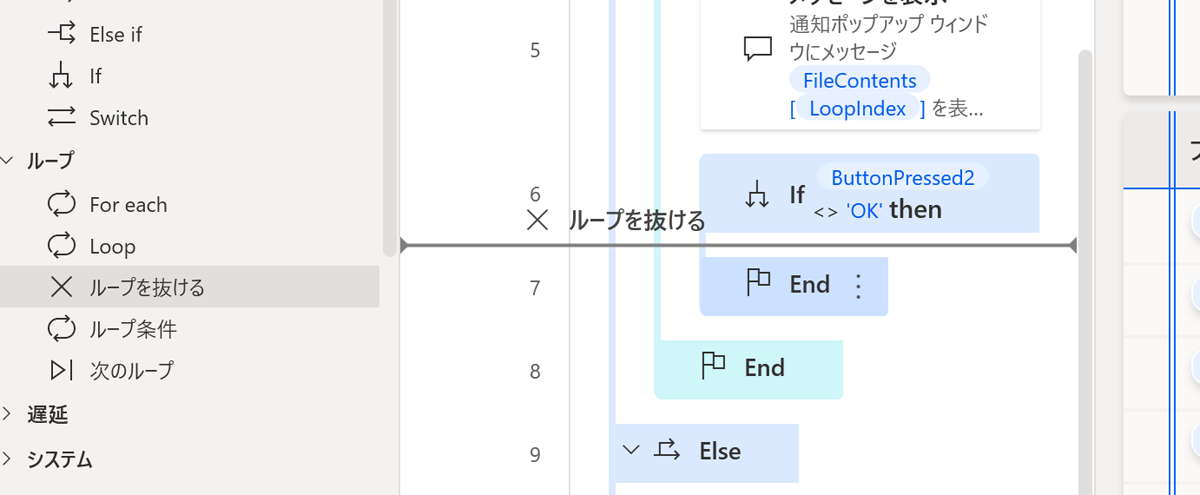
[3][ループを抜ける]アクションを配置する
[ループ]-[ループを抜ける]アクションを、手順で配置した[If]-[End]の内側に配置します。
[4]フローを実行する
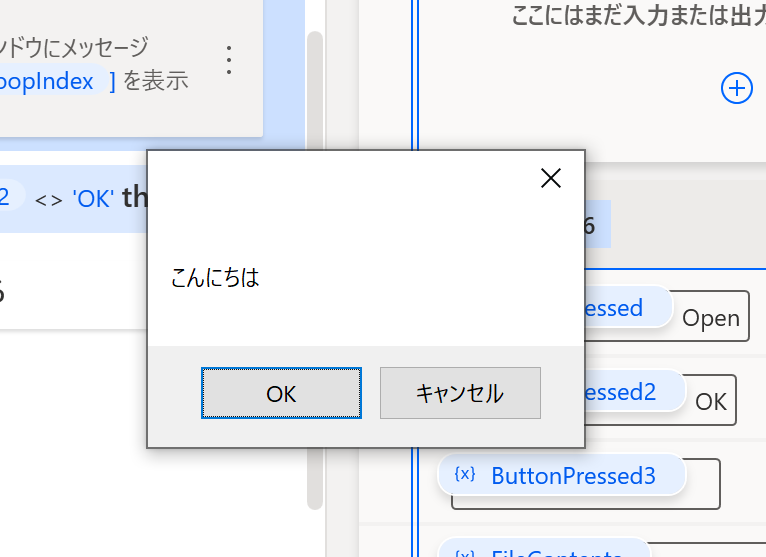
この状態で再度フローを実行してみましょう。各行をダイアログ表示する点はこれまでと同じですが、[OK]ボタンをクリックした場合はそのまま処理が続行され、[キャンセル]ボタンを押した場合は処理が終了することが確認できます。
[Note][次のループ]アクション
[ループ]-[次のループ]アクションもあります。こちらはループをそのまま終了させるのではなく、現在の周回(ステップ)だけをスキップし、次の周回に移動する(=LoopIndexを+(増分)して、ループ内のフローの先頭から実行する)ことを意味します。

[ループを抜ける]アクションと同じく、[Loop]ブロックの配下の[If]-[End]に配置します。
- 修正履歴
-
- 2021/11/01 12:13 サンプルファイルを追加いたしました。
- 2021/11/01 12:13 3ページ目、「[1][For each]アクションを配置する」の1行目に誤りがあったため、修正いたしました。正しくは「[For]アクション」ではなく「[Loop]アクション」でした。
この記事は参考になりましたか?
- Power Automate Desktopチュートリアル連載記事一覧
- この記事の著者
-

WINGSプロジェクト 飯島 聡(WINGSプロジェクト イイジマ サトシ)
<WINGSプロジェクトについて>有限会社 WINGSプロジェクトが運営する、テクニカル執筆コミュニティ(代表 山田祥寛)。主にWeb開発分野の書籍/記事執筆、翻訳、講演等を幅広く手がける。 2026年時点での登録メンバは約50名で、現在も執筆メンバを募集中。興味のある方は、どしどし応募頂きたい。著書、記事多数。 RSS X: @WingsPro_info(公式)、@WingsPro_info/wings(メンバーリスト) Facebook
※プロフィールは、執筆時点、または直近の記事の寄稿時点での内容です
-

山田 祥寛(ヤマダ ヨシヒロ)
静岡県榛原町生まれ。一橋大学経済学部卒業後、NECにてシステム企画業務に携わるが、2003年4月に念願かなってフリーライターに転身。Microsoft MVP for Visual Studio and Development Technologies。執筆コミュニティ「WINGSプロジェクト」代表。主な著書に「独習シリーズ(Java・C#・Python・PHP・Ruby・JSP&サーブレットなど)」「速習シリーズ(ASP.NET Core・Vue.js・React・TypeScript・ECMAScript、Laravelなど)」「改訂3版JavaScript本格入門」「これからはじめるLaravel実践入門」「はじめてのAndroidアプリ開発 Kotlin編 」他、著書多数。
※プロフィールは、執筆時点、または直近の記事の寄稿時点での内容です


この記事は参考になりましたか?
この記事をシェア