


ダウンロード サンプルソース (3.4 KB)
jMaki on Railsの環境作り~その1~
NetBeans 6.1のインストールとプロジェクトの作成
まず、Arunさんのブログでも紹介されているように、NetBeansをダウンロードし、jmakiのプラグインをインストールします。
NetBeansのダウンロードページから、「NetBeans IDE 6.1」がダウンロードできます。[すべて]となっているNetBeansパックをダウンロードし、インストールします。(参考記事:「NetBeans6.1によるRuby on Rails開発環境構築手順書」)
インストールされたNetBeans IDE 6.1を起動し、図2及び図3にあるように、[ツール]-[プラグイン]で開かれるウィンドウ内の[使用可能なプラグイン]タブから「jMaki Ajax support」を選択し、インストールします。
![図02-[ツール]-[プラグイン]を選択](http://cz-cdn.shoeisha.jp/static/images/article/2712/2712_07.gif "図02-[ツール]-[プラグイン]を選択")

次に、NetBeansを使用して「Ruby on Railsアプリケーション」の新規プロジェクトを作成します。図4~図7に示されるように、設定値を入力して図7で完了ボタンを押下すればプロジェクトが作成されます。データベース接続等は使用しないので、図6では指定していません。

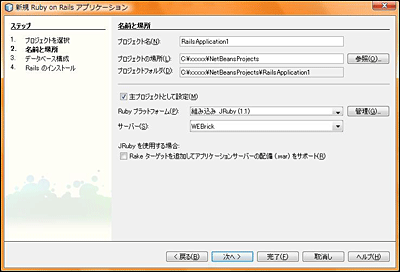
![図06-デフォルト設定で[次へ]](http://cz-cdn.shoeisha.jp/static/images/article/2712/2712_11.gif "図06-デフォルト設定で[次へ]")
![図07-[完了]をクリック](http://cz-cdn.shoeisha.jp/static/images/article/2712/2712_12.gif "図07-[完了]をクリック")
jMakiのダウンロード
jMakiは、java.netからダウンロードできます。本稿では、「jmaki-java-1.0.3.zip」をダウンロードします。
「jmaki-java-1.0.3.zip」を伸張すると、「jmaki」というディレクトリの下にファイルが展開されます。「jmaki\widgets」の配下に「jmaki-1.0.1.zip」というファイルがあるので、このファイルをさらに展開します。すると「jmaki-1.0.1」というディレクトリの下に「resources」と「templates」というディレクトリが生成されます。
次に、「resources」と「templates」ディレクトリをRailsの環境に配置し、「jMaki on Rails」の環境を作成していきます。まず、「resources」の配下にある「jmaki」ディレクトリを「RAILS_ROOT\public\resources」の下に配置します。「templates」の配下にある「jmaki」ディレクトリは「RAILS_ROOT\public\templates」の下に配置します。
これで、jmakiの基本部分のインストールが終わりました。
次に、jmakiでよく使用されるyahooのモジュールをインストールします。
先ほどと同様に、「jmaki-java-1.0.3.zip」を伸張したディレクトリ「jmaki\widgets」の配下に「jmaki-yahoo-1.0.3.zip」というファイルがあるので、このファイルをさらに展開します。すると「jmaki-yahoo-1.0.3」というディレクトリの下に「resources」と「templates」というディレクトリが生成されます。
これらの「resources」と「templates」ディレクトリをRailsの環境に配置し、jmaki の yahoo モジュールをインストールしていきます。まず、「resources」の配下にある「yahoo」ディレクトリを「RAILS_ROOT\public\resources」の下に配置します。「templates」の配下にある「yahoo」ディレクトリは「RAILS_ROOT\public\templates」の下に配置します。
この記事は参考になりましたか?
- この記事の著者
-

ryujinseiichi(リュウジンセイイチ)
http://ryujinseiichi.sblo.jp/ RubyやAIRなどの新規技術に興味があり、研究を行っています。 最近、seasar2やBPMの研究も始めました。
※プロフィールは、執筆時点、または直近の記事の寄稿時点での内容です
この記事は参考になりましたか?
この記事をシェア
