








日本を知り尽くした入力支援コンポーネントの真髄!
「InputMan for Windows Forms」徹底解説

ダウンロード サンプルソース (50.6 KB)
標準コントロールよりも多彩な表現力
InputMan導入で最も魅力的なのは、標準コントロールであればオーナードローなどを駆使して慎重に作りあげて初めて実現できるような多彩な見た目を、簡単に実装できてしまう事でしょう。
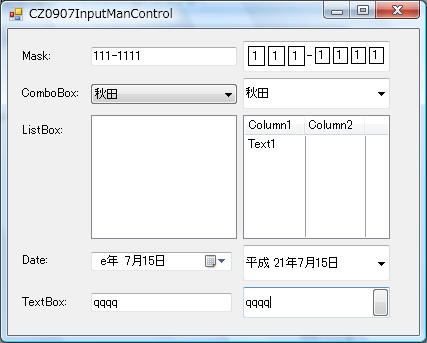
それでは、上記の図1で利用しているコントロールを簡単に解説していきましょう。
GcCharMaskコントロール
標準のMaskedTextBoxコントロールの代わりに、ぜひ利用したいコントロールの1つが「GcCharMaskコントロール」です。GcCharMaskコントロールを使えば文字の入力欄を四角い枠で表現できます。固定文字なのか入力文字なのかが一目瞭然で、入力可能文字数も分かりやすくなります。
GcComboBoxコントロール
標準のComboBoxコントロールの高さは、使用している文字フォントの大きさに依存しますが、「GcComboBoxコントロール」は任意の高さに指定でき、また文字位置もContentAlignmentプロパティにより、Top/Middle/ButtomやLeft/Center/Rightが選べます。ちょっとした事ですが、画面に配置するコントロールの高さをそろえると画面デザインも映えますし、帳票好きで几帳面なお客様にも非常に喜ばれます。
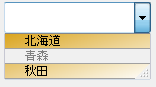
それだけではなく、ドロップダウンしたリスト部分の背景色にグラデーションをかけたり、リストの一部を使用不可にして選択できない行を定義したりできます。
GcListBoxコントロール
ListBoxコントロールの表現力をアップしたものが、「GcListBoxコントロール」です。図1にあるように複数列を定義して線で分割するなどの設定が簡単に行えます。
GcDateコントロール
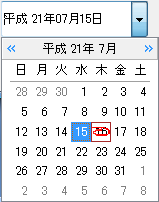
DateTimePickerコントロールを日本対応にしたコントロールが、「GcDateコントロール」です。ドロップダウンして表示するカレンダーも含めて、和暦にきちんと対応しています。
GcTextBoxコントロール
標準のTextBoxコントロールはMultilineプロパティの値がFalseのとき、高さを変更できません。ComboBoxコントロールと高さが微妙に異なり、例えば9ポイントのフォントで統一している場合、ComboBoxコントロールの高さは20ピクセル、TextBoxコントロールの高さは19ピクセルとなり、1ピクセルの差が生じてしまいます。画面デザインによっては、この差が非常に気になるときがあります。
「GcTextBoxコントロール」を使えば、Multilineプロパティの値がFalseであったとしても任意の高さに設定でき、テキスト位置も設定可能です。たった1ピクセルの違いですが、画面全体の印象に差が生じる事もあります。そのため、こういった細やかな心づかいができるコントロールは、非常に重宝します。
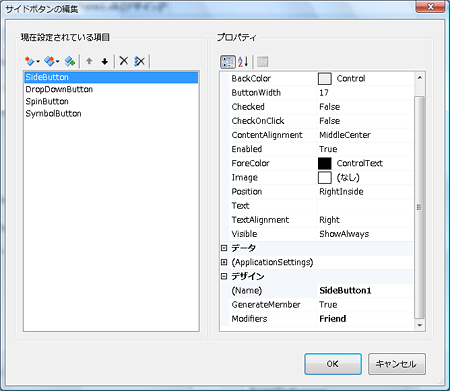
また、InputMan付属コントロールにはサイドボタンを配置できるものも多く、GcTextBoxコントロールにも図1にあるようにサイドボタンをコントロールの一部として設置可能です。なお、サイドボタンは1つだけでなく、複数個指定できます。
この記事は参考になりましたか?
- 現役エンジニア直伝! 「現場」で使えるコンポーネント活用術(InputMan)連載記事一覧
- この記事の著者
-

初音玲(ハツネアキラ)
国内SIerのSEでパッケージ製品開発を主に行っており、最近は、空間認識や音声認識などを応用した製品を手掛けています。 個人的には、仕事の内容をさらに拡張したHoloLensなどのMRを中心に活動しています。 Microsoft MVP for Windows Development ブログ:http://hatsune.hatenablog.jp/
※プロフィールは、執筆時点、または直近の記事の寄稿時点での内容です

この記事は参考になりましたか?
この記事をシェア
