


07.ツールバーの並び順を設定する
ToolBarクラスのBandIndexプロパティを使用すると、ツールバートレイに複数配置したツールバーの並び順を設定することができます。
下記は、BandIndexプロパティを使用して並び順を設定する例です。
ツールバーの並び順を設定する例
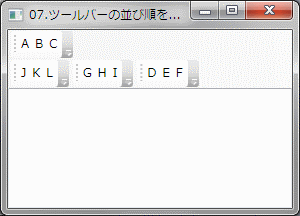
XAMLの例
<DockPanel Name="DocPanel1">
    <ToolBarTray DockPanel.Dock="Top">
        <ToolBar Name="ToolBar1" Band="1">
            <Button>A</Button>
            <Button>B</Button>
            <Button>C</Button>
        </ToolBar>
        <ToolBar Name="ToolBar2" Band="2" BandIndex="3">
            <Button>D</Button>
            <Button>E</Button>
            <Button>F</Button>
        </ToolBar>
        <ToolBar Name="ToolBar3" Band="2" BandIndex="2">
            <Button>G</Button>
            <Button>H</Button>
            <Button>I</Button>
        </ToolBar>
        <ToolBar Name="ToolBar4" Band="2" BandIndex="1">
            <Button>J</Button>
            <Button>K</Button>
            <Button>L</Button>
        </ToolBar>
    </ToolBarTray>
    <TextBox></TextBox>
</DockPanel>
VBの例
'XAMLではなくコードでツールバーを作成する場合は下記のようにします

Dim ToolBarTray1 As New ToolBarTray
Dim ToolBar1 As New Controls.ToolBar
Dim ToolBar2 As New Controls.ToolBar
Dim ToolBar3 As New Controls.ToolBar
Dim ToolBar4 As New Controls.ToolBar
Dim btnA As New Button
Dim btnB As New Button
Dim btnC As New Button
Dim btnD As New Button
Dim btnE As New Button
Dim btnF As New Button
Dim btnG As New Button
Dim btnH As New Button
Dim btnI As New Button
Dim btnJ As New Button
Dim btnK As New Button
Dim btnL As New Button

'ツールバー1に追加するボタンの設定
btnA.Content = "A"
btnB.Content = "B"
btnC.Content = "C"
ToolBar1.Items.Add(btnA)
ToolBar1.Items.Add(btnB)
ToolBar1.Items.Add(btnC)
'ツールバー1の配置位置設定(1行目)
ToolBar1.Band = 1
'ツールバートレイににツールバー1を追加
ToolBarTray1.ToolBars.Add(ToolBar1)

'ツールバー2に追加するボタンの設定
btnD.Content = "D"
btnE.Content = "E"
btnF.Content = "F"
ToolBar2.Items.Add(btnD)
ToolBar2.Items.Add(btnE)
ToolBar2.Items.Add(btnF)
'ツールバー2の配置位置設定(2行目)
ToolBar2.Band = 2
'★★★ツールバー2の並び順を設定(3番目)★★★
ToolBar2.BandIndex = 3
'ツールバートレイににツールバー2を追加
ToolBarTray1.ToolBars.Add(ToolBar2)

'ツールバー3に追加するボタンの設定
btnG.Content = "G"
btnH.Content = "H"
btnI.Content = "I"
ToolBar3.Items.Add(btnG)
ToolBar3.Items.Add(btnH)
ToolBar3.Items.Add(btnI)
'ツールバー3の配置位置設定(2行目)
ToolBar3.Band = 2
'★★★ツールバー3の並び順を設定(2番目)★★★
ToolBar3.BandIndex = 2
'ツールバートレイににツールバー3を追加
ToolBarTray1.ToolBars.Add(ToolBar3)

'ツールバー4に追加するボタンの設定
btnJ.Content = "J"
btnK.Content = "K"
btnL.Content = "L"
ToolBar4.Items.Add(btnJ)
ToolBar4.Items.Add(btnK)
ToolBar4.Items.Add(btnL)
'ツールバー4の配置位置設定(2行目)
ToolBar4.Band = 2
'★★★ツールバー4の並び順を設定(1番目)★★★
ToolBar4.BandIndex = 1
'ツールバートレイにツールバー4を追加
ToolBarTray1.ToolBars.Add(ToolBar4)

'DockPanelにツールバーを設置
DockPanel.SetDock(ToolBarTray1, Dock.Top)
Me.DocPanel1.Children.Add(ToolBarTray1)

'DockPanelにテキストボックスを設置
Dim txtInput As New TextBox
DockPanel.SetDock(txtInput, Dock.Bottom)
Me.DocPanel1.Children.Add(txtInput)
C#の例
// XAMLではなくコードでツールバーを作成する場合は下記のようにします

ToolBarTray ToolBarTray1 = new ToolBarTray();
System.Windows.Controls.ToolBar toolBar1 = new System.Windows.Controls.ToolBar();
System.Windows.Controls.ToolBar toolBar2 = new System.Windows.Controls.ToolBar();
System.Windows.Controls.ToolBar toolBar3 = new System.Windows.Controls.ToolBar();
System.Windows.Controls.ToolBar toolBar4 = new System.Windows.Controls.ToolBar();
Button btnA = new Button();
Button btnB = new Button();
Button btnC = new Button();
Button btnD = new Button();
Button btnE = new Button();
Button btnF = new Button();
Button btnG = new Button();
Button btnH = new Button();
Button btnI = new Button();
Button btnJ = new Button();
Button btnK = new Button();
Button btnL = new Button();

// ツールバー1に追加するボタンの設定
btnA.Content = "A";
btnB.Content = "B";
btnC.Content = "C";
toolBar1.Items.Add(btnA);
toolBar1.Items.Add(btnB);
toolBar1.Items.Add(btnC);
// ツールバー1の配置位置設定(1行目)
toolBar1.Band = 1;
// ツールバートレイにツールバー1を追加
ToolBarTray1.ToolBars.Add(toolBar1);

// ツールバー2に追加するボタンの設定
btnD.Content = "D";
btnE.Content = "E";
btnF.Content = "F";
toolBar2.Items.Add(btnD);
toolBar2.Items.Add(btnE);
toolBar2.Items.Add(btnF);
// ツールバー2の配置位置設定(2行目)
toolBar2.Band = 2;
// ★★★ツールバー2の並び順を設定(3番目)★★★
toolBar2.BandIndex = 3;
// ツールバートレイにツールバー2を追加
ToolBarTray1.ToolBars.Add(toolBar2);

// ツールバー3に追加するボタンの設定
btnG.Content = "G";
btnH.Content = "H";
btnI.Content = "I";
toolBar3.Items.Add(btnG);
toolBar3.Items.Add(btnH);
toolBar3.Items.Add(btnI);
// ツールバー3の配置位置設定(2行目)
toolBar3.Band = 2;
//★★★ツールバー3の並び順を設定(2番目)★★★
toolBar3.BandIndex = 2;
// ツールバートレイににツールバー3を追加
ToolBarTray1.ToolBars.Add(toolBar3);

// ツールバー4に追加するボタンの設定
btnJ.Content = "J";
btnK.Content = "K";
btnL.Content = "L";
toolBar4.Items.Add(btnJ);
toolBar4.Items.Add(btnK);
toolBar4.Items.Add(btnL);
// ツールバー4の配置位置設定(2行目)
toolBar4.Band = 2;
//★★★ツールバー2の並び順を設定(1番目)★★★
toolBar4.BandIndex = 1;
// ツールバートレイににツールバー4を追加
ToolBarTray1.ToolBars.Add(toolBar4);

// DockPanelにツールバーを設置
System.Windows.Controls.DockPanel.SetDock(ToolBarTray1, Dock.Top);
this.DocPanel1.Children.Add(ToolBarTray1);

// DockPanelにテキストボックスを設置
TextBox txtInput = new TextBox();
System.Windows.Controls.DockPanel.SetDock(txtInput, Dock.Bottom);
this.DocPanel1.Children.Add(txtInput);
ポイント
ツールバーの並び順を設定するにはBandIndexプロパティを使用する。

