


JPAddressを用いて、さらに優れた住所入力フォームを作成しよう
顧客と開発者の生産性を格段に向上させる、業務システムの画面UI 第2回

ダウンロード サンプルファイル (45.4 KB)
InputManと連携した郵便番号検索
まずはInputManとJPAddressを組み合わせた、郵便番号から住所を検索する機能を紹介します。
InputManをインストールした時点で、郵便番号を操作するコントロールGcPostalが利用可能になりますが、実際に画面にGcPostalコントロールを追加すると以下のようにポップアップが表示され、住所検索機能が利用できません。
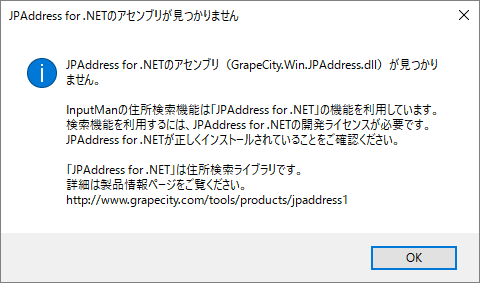
これはGcPostalコントロールの動作に、GrapeCity.Win.JPAddress.dllが必要なためです。JPAdressを導入することで、左記dllが追加され、加えてlicenses.licxのライセンス情報が更新されます。
詳しくは、以下のヘルプページを参照ください。
プロジェクトの作成
「JpaddressInputmanSample」という名前で、Windowsフォームアプリケーションを作成します。

GcPostalコントロールの追加
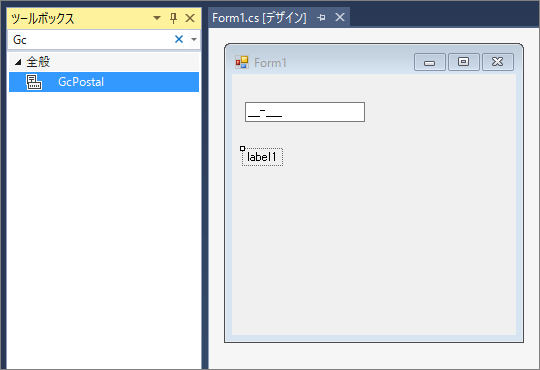
先述の「コントロールの追加」項に従いGcPostalコントロールをツールボックスに追加します。
ツールボックスからGcPostalとLabelコントロールをデザインビューから画面に配置します。
入力の値をLabelに反映させる
GcPostalコントロールに入力された郵便番号の値を住所に反映させて、Labelコントロールに表示できるように修正します。
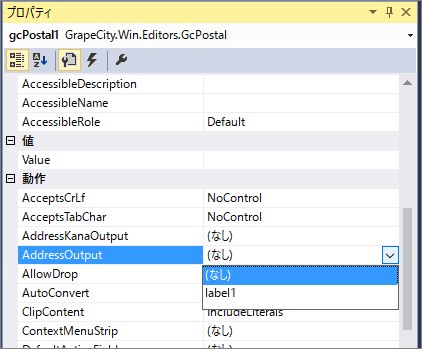
デザインビュー上に配置したGcPostalコントロールをクリックして選択状態にし、プロパティウィンドウのAddressOutputの値をlabel1に変更します。
プロジェクトをデバッグ実行し動作を確認する
「F5」キーを押してプロジェクトをデバッグ実行し、GcPostalコントロールに郵便番号を入力すると下画像のように郵便番号に該当する住所が表示されます。
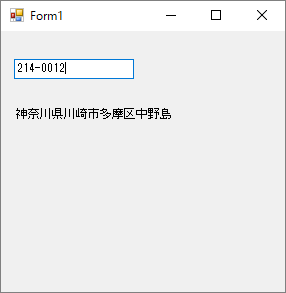
JPAddressを利用すれば、郵便番号から住所を取得したように、住所から逆に郵便番号を取得するような入力補助機能を実装することもできます。
InputManと連携したシナリオ
InputManと連携した住所検索は住所情報を扱う全てのフォームで、有用に作用するでしょう。郵便番号による住所入力の補完機能や、逆に住所情報から郵便番号を補う機能はアプリケーションの利用者の負担を軽減してくれるでしょう。
もちろん、MultiRowで複数のデータを扱う場合も、同等の機能を持つGcPostalCellを利用することができます。
この記事は参考になりましたか?
- 顧客と開発者の生産性を格段に向上させる、業務システムの画面UI連載記事一覧
- この記事の著者
-

西村 誠(ニシムラ マコト)
Microsoft MVP Windows Platform Development。 Flash、PHPの開発経験もあり国産ECサイト構築フレームワーク「EC-CUBE」の公式エバンジェリストでもある。 ブログ:眠るシーラカンスと水底のプログラマー 著書:基礎から学ぶ Windowsストアアプリ開発
※プロフィールは、執筆時点、または直近の記事の寄稿時点での内容です

【AD】本記事の内容は記事掲載開始時点のものです 企画・制作 株式会社翔泳社
この記事は参考になりましたか?
この記事をシェア
