


Hello, world!
Uno Platformの環境が整ったら、さっそくアプリを作ってみましょう。Visual Studio 2019で説明していきます。
[新しいプロジェクトの作成]ダイアログで[Cross-Platform App (Uno Platform)]を選んで、プロジェクトを作成します(次の画像)。
![[新しいプロジェクトの作成]ダイアログ](https://codezine.jp/static/images/article/11795/fig07.png)
プロジェクトが出来上がると、次の画像のようになります。
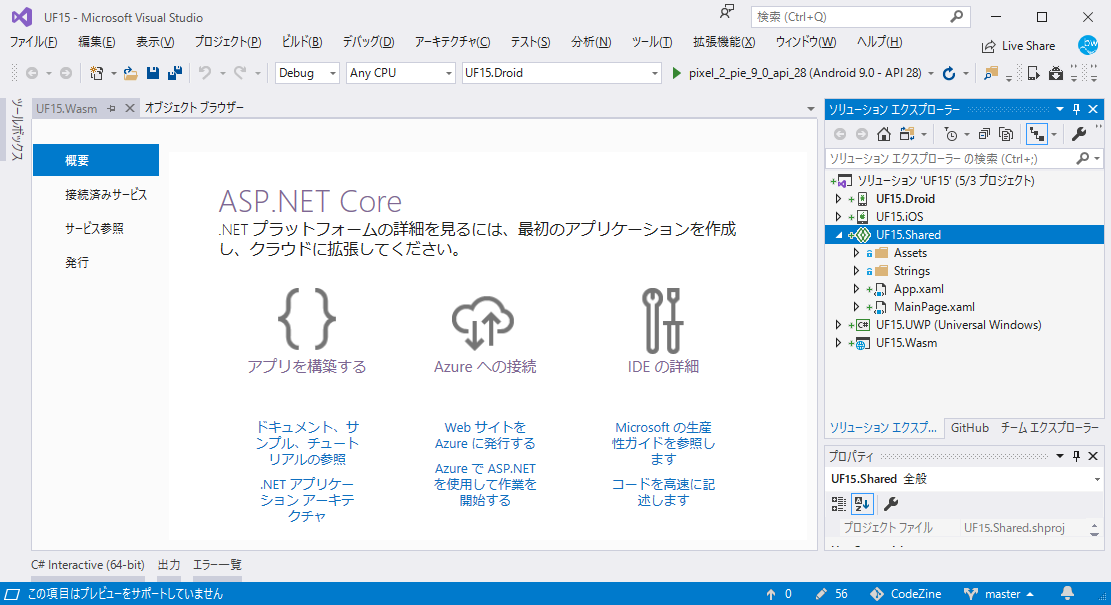
画像の右側のソリューションエクスプローラーを見ると、次の5つのプロジェクトが生成されています。
- 「.Droid」:Androidアプリ
- 「.iOS」:iOSアプリ
- 「.Shared」:共有プロジェクト。他の4つのプロジェクトそれぞれにマージされます
- 「.UWP」:UWPアプリ
- 「.Wasm」:Webアプリ
「.Shared」プロジェクトに、ほとんどのコードが入っています。最初に表示される画面である「MainPage.xaml」をとりあえず覗いてみたくなりますが、ちょっと待ってください。画面はUWPのXAMLで定義されているため、画面のプレビューを見られるのはUWPアプリのプロジェクトのときだけです。ソリューションのスタートアッププロジェクトをUWPアプリに切り替えてから、「MainPage.xaml」を開いてください(次の画像)。一度プレビュー付きで開けたら、その後はスタートアッププロジェクトを切り替えても、覚えていてくれるようです。
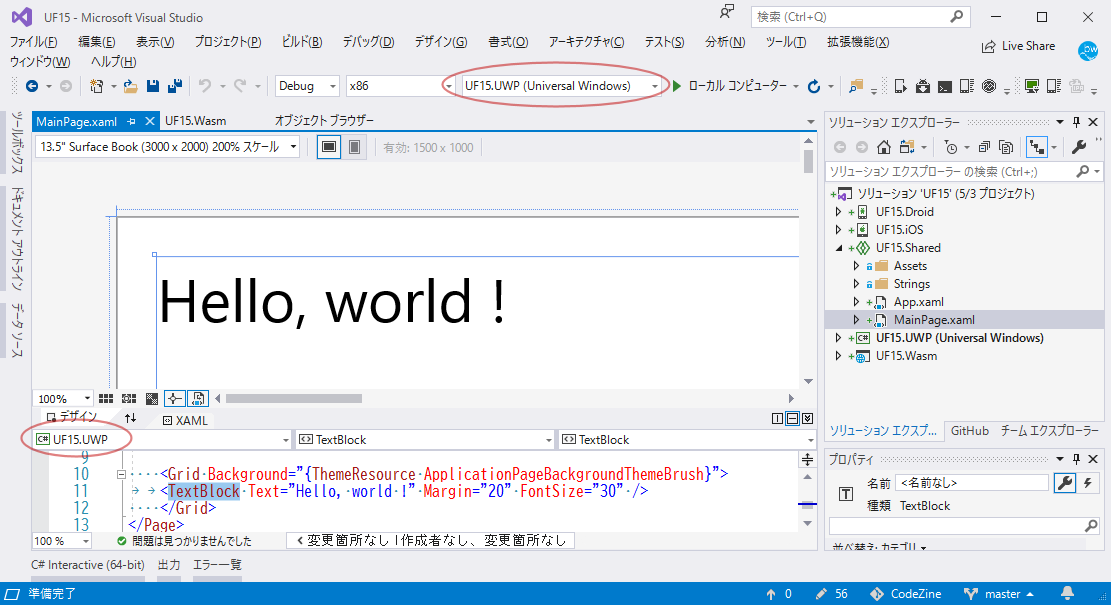
上の赤丸がスタートアッププロジェクトを切り替えるドロップダウン。
下の赤丸は、文法チェックやインテリセンスがターゲットとするプラットフォームの切り替え
それでは、それぞれのプロジェクトをデバッグ実行してみてください(次の画像)。
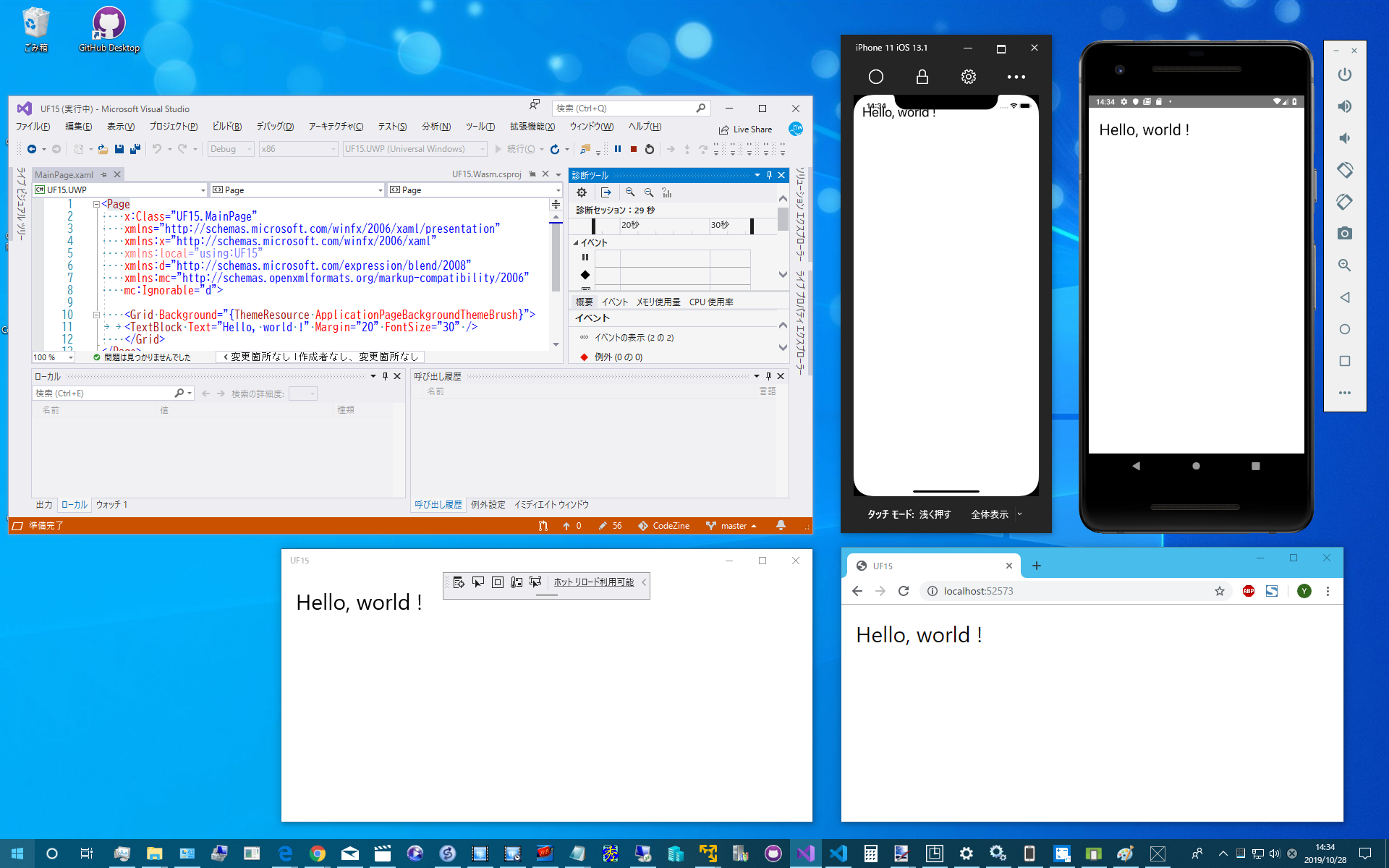
この画像でデバッグ実行しているのはUWPアプリ。
他のプラットフォームは、デバッグ実行終了後に、インストールされたアプリを起動したもの
UWPアプリをデバッグ実行しているときには、そのXAMLを書き換えてみてください。簡単な変更なら、デバッグ実行が継続されたまま、その場でアプリに反映されます(次の画像)。UI構築の生産性がとても優れているのです。
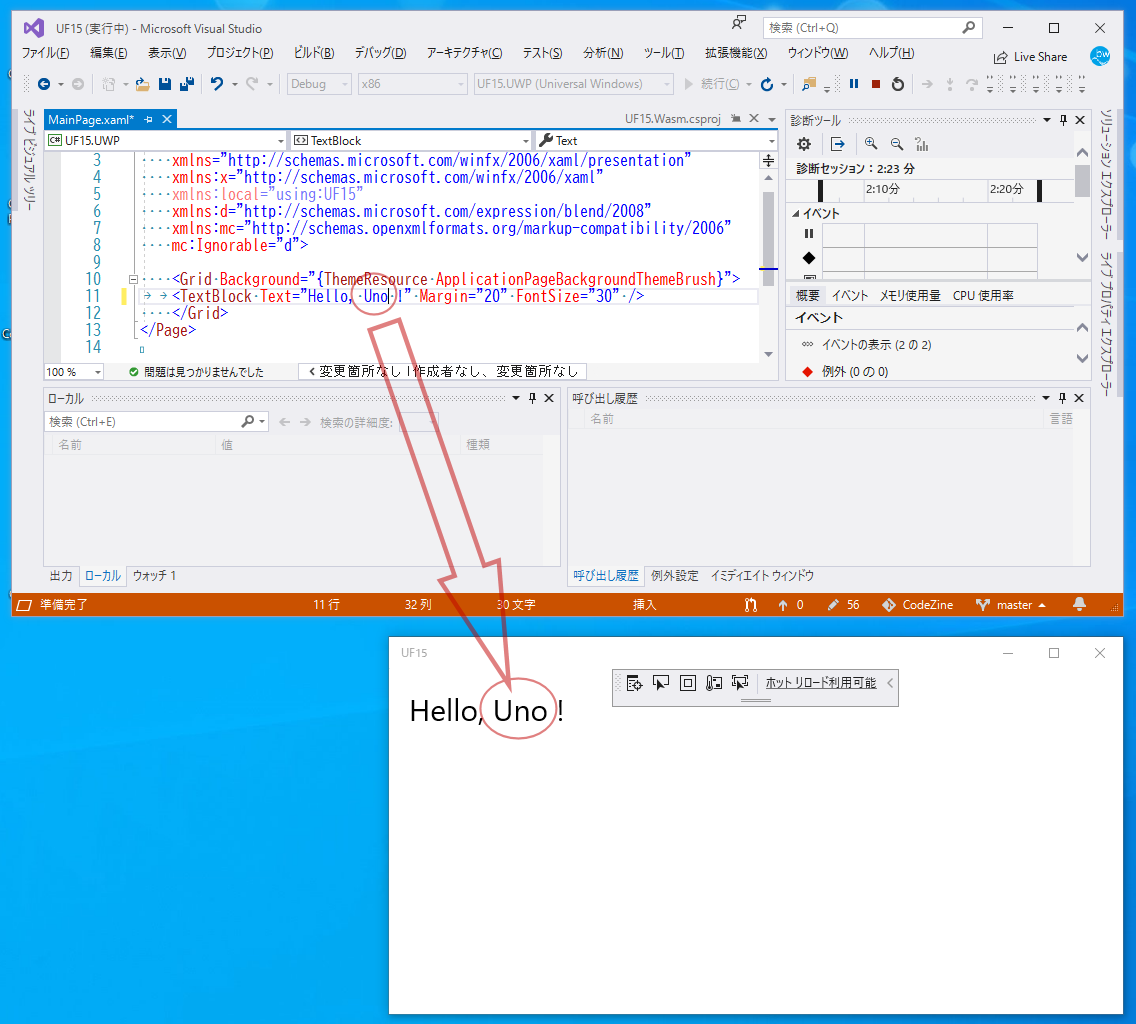
XAMLホットリロード機能の拡充
上記のXAMLホットリロード機能は、本稿執筆時点ではUWPだけです。他のプラットフォームは、Uno Platform 2.0で対応予定となっています。

