SHOEISHA iD

※旧SEメンバーシップ会員の方は、同じ登録情報(メールアドレス&パスワード)でログインいただけます

DeveloperZine(デベロッパージン)- エンジニアの意思決定を支える技術情報メディア ProductZine

CodeZine編集部では、現場で活躍するデベロッパーをスターにするためのカンファレンス「Developers Summit」や、エンジニアの生きざまをブーストするためのイベント「Developers Boost」など、さまざまなカンファレンスを企画・運営しています。

コドモに伝える組込みソフトウェア開発

プログラムの実行

シミュレータとマジカルボックスで動作させる


マジカルボックスで動作させてみよう

 プログラムの転送(マイコンのフラッシュメモリに書き込む)には、WriteEZ2というツールを使います。これは、シミュレータのパッケージにもツールのパッケージにも同じものが入っています。

 起動から初期設定までの使い方は連載第3回の内容を参考にしてください。マイコンに書き込むファイルは、FileメニューからLoadを選び、D:¥mspoon¥test1にあるmdt.hexを選択します。その様子を図34に示します。

図34:マイコンに書き込むファイルを選択する

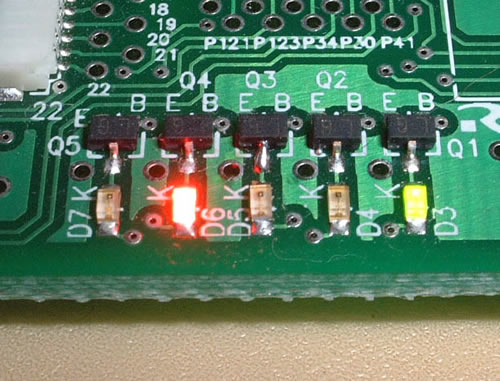
 書き込みが終了したら、連載第3回の内容を参考に、DIPスイッチをもとに戻して、リセットボタンを押します。シミュレータでのテスト結果同様、写真1のように、D3とD6が点灯すれば成功です。

 まだC言語についてよくわからなくても、表1を参考にプログラムのポートを変更して(たとえば P2.2 = 1; を P13.0 = 1; に。ポート名とプログラムでの記述の方法は、前回の内容を参照してください)、「ビルド」→「シミュレーション」→「マイコン」に書き込みを試してみてください。ツールは習うより慣れろです。何度か使ううちに手になじんでくると思います。

写真1:D3とD6が点灯する
 次回からは、新コーナーたった5つのルールではじめるC言語開発に移り、C言語の文法について勉強していきます。学習編の第1回は、「たった5つのルール」です。それではまた。

この記事は参考になりましたか?

連載通知を行うには会員登録(無料)が必要です。
既に会員の方はを行ってください。
コドモに伝える組込みソフトウェア開発連載記事一覧

もっと読む

この記事の著者

舘 伸幸(タチ ノブユキ)

NECマイクロシステム株式会社 勤務NPO法人SESSAME 所属開発ツールのソフトウェア開発を経て組込みソフトウェア開発に従事。プライベートにも半田ごては手放さない。2006年からSESSAME に参加。若い世代に物を作る楽しさを伝えていきたい。

※プロフィールは、執筆時点、または直近の記事の寄稿時点での内容です

この記事は参考になりましたか?

この記事をシェア

CodeZine(コードジン)
https://codezine.jp/article/detail/3800 2009/04/03 11:24

イベント

CodeZine編集部では、現場で活躍するデベロッパーをスターにするためのカンファレンス「Developers Summit」や、エンジニアの生きざまをブーストするためのイベント「Developers Boost」など、さまざまなカンファレンスを企画・運営しています。

新規会員登録無料のご案内

  • ・全ての過去記事が閲覧できます
  • ・会員限定メルマガを受信できます

メールバックナンバー
