


シミュレータを使ってみよう
シミュレータを呼び出す
シミュレータはSM+(エスエムプラス)という名前です。これを呼び出すには、PM plusの[ビルド]メニューから、「ディバグ」または「ビルド->ディバグ」を選びます(図4)。
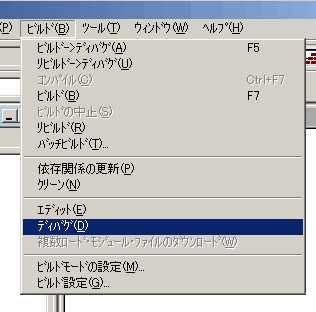
ディバッガの選択
前回からの続きであれば、すでにビルドは終わっていますので「ディバグ」でOKです。ビルド以降にソースファイルの修正をした場合は、「ビルド->ディバグ」を選びます。このときは、ビルドがエラーなく終了したときのみ、シミュレータが起動します。と、その前に、初めてシミュレータを起動させるときだけ、図5のようなメッセージが出ます。
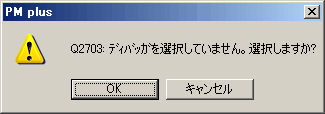
この場合は[OK]をクリックしてください。次に図6の画面が表示されます。ここは特に変更したり入力したりする必要はないはずですが、念のため図6と同じ内容になっているか確認して[OK]をクリックしてください。
※ディバグ・ターゲット・ファイルは、プログラムの作成フォルダなどを本稿と違う名前にしていると、図6とは違う名前になります。
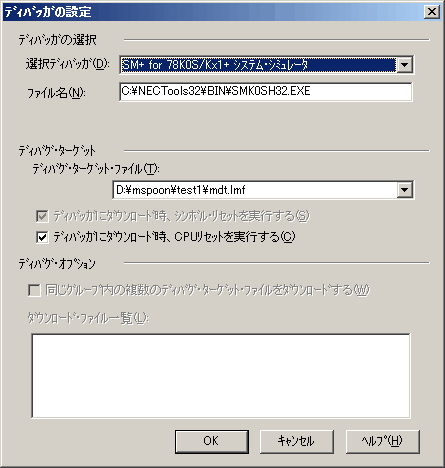
動作条件の設定
シミュレータのSM+が起動すると、ここでも最初だけ図7-aのような画面が表示されます。これは、対象のマイコンの動作条件を設定するダイアログです。マジカルボックスのマイコンである78K0S/KA1+は、正式名称はμPD78F9222といいます。最上段のChipにはグレーでその名前が表示されています。
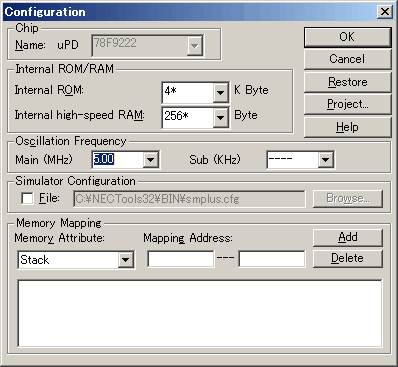
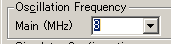
このマイコンはROMを4Kバイト、RAMを256バイト搭載しています。ですから、Internal ROM/RAM の内容は変更せずこのままでOKです。その下にOscillation Frequency という項目があります。これは発信周波数、つまりマイコンが動作するクロックの周波数の指定です。今回は8MHzで動作させますので、ここは図7-bのように「8」を入力してください。入力したら、右上の[OK]をクリックします。
ROMはRead Only Memory の略で、読み出し専用のメモリです。マイコンからはここに値を書き込むことはできません。ROMには、プログラムコードや、書き換えの必要のないデータテーブルなどを入れます。読み出し専用と言ってもそれはあくまでマイコンから見てのことです。誰も書き込めなければ、プログラムを入れることもできません。ROMには大きくマスクROMとプログラマブルROMがあります。前者は工場でROMを作るときに回路としてプログラムを作り込みます。一方後者は、ROMライターなどのツールを使って、使用者が後から書き込むことができます。マジカルボックスのマイコン78K0S/KA1+は、フラッシュROMというプログラマブルROMの一種が内蔵されています。マジカルボックスでは、搭載している回路によって、パソコンからUSB経由でこのフラッシュROMにプログラムを書き込むことができるようになっています。
RAMはRandom Access Memoryの略で、読み書き自由なメモリです。プログラムで使う変数などはここを使います。パソコンでいう「増設ラム」と同じ種類です。パソコンでは最近はギガバイトという単位(ギガは10の9乗)のメモリを搭載していることも珍しくありませんが、図7-aの通り、マジカルボックスのRAMは、たったの256バイトです。メガどころかキロでさえありません。ただの256バイトです。これに限らず、組込み用のマイコンの内蔵メモリは驚くほど小さいのが普通です。このためプログラム作成時は、プログラム本体や変数のサイズにも注意をはらって設計することが求められるのです。また、発信周波数(クロック)は8MHzです。パソコンの数GHzからみると、数百分の1です。組込みソフトウェアでは、メモリサイズだけでなく、処理そのものも、できるかぎり無駄のない設計が必要なのです。
ロード・モジュール・ファイルのロード
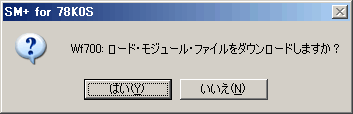
次に、図8のようにロード・モジュール・ファイルをロードするか聞いていきます。ロード・モジュール・ファイルとは、PM plusでのビルドによって作成された、マイコンが実行できるプログラムコードやデバッグのための情報が含まれたファイルのことです。「はい」をクリックしてください。
以上で図9のようなウィンドウが表示され、ようやくシミュレータSM+を操作できる環境になります。
※ここまでの設定はプログラムごとに最初だけです。


