


シミュレータを使ってみよう
設定も終わりましたので、実際に動作させてみます。まずはSourceウィンドウとパネルウィンドウを見やすい位置に並べて配置してください。重なっていると観察しづらくなります。現状は図28のようになっていると思います。Sourceウィンドウでは、先に少し動かしてしまっていますので、実行位置を示すマーカーは56行目にあります

マイコンをリセット
プログラムを最初からやり直すために、いったんマイコン(CPU)をリセットします。これには、ファンクションキーの[F3]を押すか、図29に示すアイコンをクリックします。
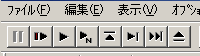
マイコンがリセットされると、黄色のマーカは再び最初の実行文である55行目の P2.2 = 1; の行に戻ります。
プログラムを実行
では、さきほど同様、1行実行ボタンをクリックするか[F8]キーを押すかで55行目だけを実行してみましょう。最初だけ2回操作しないといけないので注意してください。マーカが下の行に移動すれば実行完了です。
P2.2 = 1; は、ポートのP22のレベルを1にする命令です。表1を見るとP22に接続されているのはD3、つまり一番右側の緑色のLEDのはずです。アクティブレベルはHIGH、つまりポートを1にすると点灯するはずなので、今の操作で点灯表示になったはずです。どうでしょうか、図30のように表示がかわれば大成功です。

続けて、もう一行実行してみましょう。今度はP45ですから、表1からD6が点灯するはずです。図31のようになりましたか?

うまくいかなかったときは、もういちどLEDのプロパティを見直してみてください。ポートとアクセスレベルさえ合っていれば、うまくいくはずです。
一気に動作させる
さて、ここでもう一度マイコン(CPU)をリセットしてください。実行開始位置が戻るだけでなく、ポートの値も初期化されて0に戻りますので、LEDもすべて消灯状態に戻ります。
さきほどは1行ずつ実行してみましたが、今度は本物のマイコン同様、一気に動作させてみます。一気に動作させるには、ファンクションキーの[F5]を押すか、図32に示す「継続して実行」ボタンをクリックします。
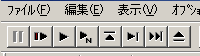
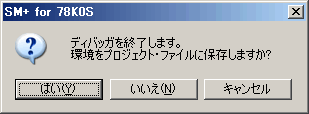
今度はD3とD6が一瞬にして同時点灯します。この状態ではCPUが動作したままですから、[F2]キーを押すか図32の停止ボタンをクリックしてCPUを停止させてください。うまくいったら、これでSM+を終了させます。[ファイル]メニューから終了を選んでください。図33のように環境を保存するか聞いてきます。これはどちらを選んでもかまいませんが、「はい」を選んで保存しておくと、次にSM+を起動したときに自動的にパネルもいっしょにロードして、今回の環境を復元してくれます。
PM plusも[ファイル]メニューから「PM plusの終了」を選んで終了させてください。
以上で、ツールの使い方はひととおり完了です。他にも便利な機能などありますが、それはまた今後の講座で登場するごとに説明していきます。Appliletの生成プログラムを改造して作った「はじめてのC言語プログラム」も、どうやら正常に動作しそうです。今回は最後に、作成したプログラムを実際にマジカルボックスに転送して、本物のマイコンで動作させてみましょう。

