





ASP.NET 4.5で、厳密に型指定されたデータコントロールを活用する
実例で学ぶASP.NET 4.5 Webフォーム 新機能活用法 第2回

ダウンロード サンプルファイル (184.3 KB)
ASP.NET 4.5のWebフォームには、様々な新機能が追加されました。その中でも目玉となる新機能の一つが、今回紹介する「厳密に型指定されたデータコントロール」です。どんなものなのか、サンプルとともに見ていきましょう。
ASP.NET 4.0までのデータコントロールの問題
GridViewコントロール、FormViewコントロールといったデータコントロールと、ObjectDataSourceコントロールなどのデータソースコントロールの組み合わせは、私たちASP.NET Webフォームアプリケーション開発者にとって、非常に素晴らしい機能です。データバインドは、ASP.NET 1.x時代は自分でデータソースを設定し、明示的にDataBindメソッドを呼ばなければなりませんでした。しかし今、コードをほとんど書かなくてもできるようになり、生産性を大きく向上させました。
ただ、これで問題がないのかといえば、そうではありませんでした。この問題を明らかにするため、まずはASP.NET 4.0までのデータバインドの書き方をおさらいしてみましょう。リスト1を参照してください。リスト1は会議室予約システム(MRRS)の中の、会議室詳細入力(MeetingRoomsDetail.aspx)画面の中で、会議室名をデータバインドしている箇所です。
会議室名 :
<asp:TextBox ID="MeetingRoomNameTextBox" runat="server"
  Text='<%# Bind("MeetingRoomName") %>' />
ASP.NET 4.0までのデータバインド式では、出力にEval関数、入出力にBind関数を使って、バインドしたい項目の名前を文字列で指定しなければなりませんでした(図1)。
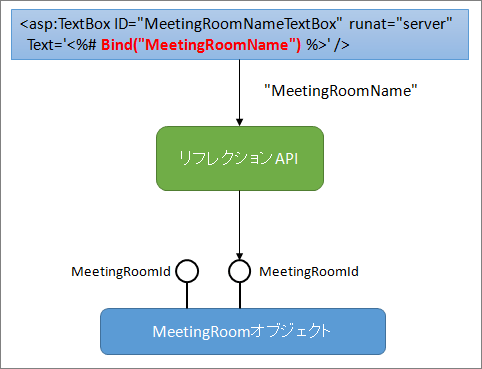
この方法の問題点は、一言でいえば「型安全ではない」ことです。
まず、型が分からないため、インテリセンスによるコード補完はできません。正常に動作させるには、項目名を覚えておき、一字一句間違えずに入力する必要があります。たとえ項目名を間違って入力していても、ビルドの段階ではその問題が検出されることはないのです。実行してみて、YSOD画面が表示されて、初めて過ちに気がつく形になります。
このことは、保守フェーズで負担になります。例えば項目名に変更があったとしても、項目名を文字列で指定する以上、修正漏れを完全に防ぐことができません。また前述のように、実行時まで過ちに気づけないので、修正の際の工数がどうしてもかさんでしまいます。
その他にも、Eval、Bindの内部はリフレクションを使って項目とマッピングしているため、パフォーマンス上不利であるという問題もあります。
Evalメソッドは、名前付けコンテナーの現在のデータ項目を参照するDataBinderオブジェクトのEvalメソッドを実行時に呼び出します。
このメソッドは、実行時にリフレクションを使用して遅延バインディングされる評価を実行するため、データバインディング構文を標準のASP.NETと比較してパフォーマンスが著しく遅延する場合があります。
厳密に型指定されたデータコントロール
上記のEval、Bind関数の問題を解決するために、ASP.NET 4.5では「厳密に型指定されたデータコントロール(Strongly Typed Data Controls)」という機能が新たに追加されました。とはいっても、既存のGridViewコントロールやFormViewコントロールなどに、新たな機能がプラスされたといったほうが、分かりやすいかもしれません。
では厳密に型指定されたデータコントロールを使うとどうなるかというと、データバインド時にデータコントロールがオブジェクトに直接アクセスするようなイメージになります(図2)。
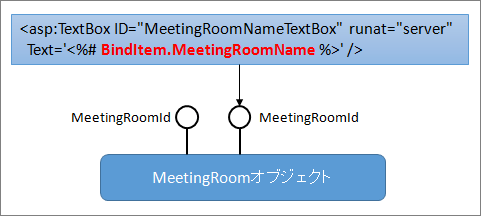
厳密に型指定されたデータコントロールを使うには、リスト2のように記述を変更します。
<asp:ObjectDataSource ID="MeetingRoomsObjectDataSource" runat="server"
  TypeName="MRRS.BLL.MeetingRoomLogic"
  DataObjectTypeName="MRRS.Entity.MeetingRoom"
  SelectMethod="Find" UpdateMethod="Update" DeleteMethod="Delete">
  <SelectParameters>
    <asp:QueryStringParameter DefaultValue="" Name="meetingRoomId"
      QueryStringField="meetingRoomId" Type="Int32" />
  </SelectParameters>
</asp:ObjectDataSource>
<asp:FormView ID="MeetingRoomsFormView" runat="server"
  DataSourceID="MeetingRoomsObjectDataSource"
  DataKeyNames="MeetingRoomId" DefaultMode="Edit"
  ItemType="MRRS.Entity.MeetingRoom"  (1)
  OnItemDeleted="MeetingRoomsFormView_ItemDeleted"
  OnItemUpdated="MeetingRoomsFormView_ItemUpdated">
  <EditItemTemplate>
    <p>
      会議室名 :
      <asp:TextBox ID="MeetingRoomNameTextBox" runat="server"
         Text='<%# BindItem.MeetingRoomName %>' />  (2)
      <asp:RequiredFieldValidator ID="MeetingRoomNameRequiredFieldValidator" runat="server"
        ControlToValidate="MeetingRoomNameTextBox" ErrorMessage="会議室名を入力してください。"
        Text="!!!" ForeColor="Red" />
    </p>
(1)データコントロールのItemTypeプロパティに、型名を指定する
データコントロールで扱うデータの型名を、名前空間から指定します。ObjectDataSourceコントロールのDataObjectTypeNameプロパティの設定値と同じになるので、そちらからコピーしましょう。
(2)データバインド式の中で、Item、BindItemを使う
データバインド式の中では、これまでのEval、Bind関数ではなく、Item、BindItem変数を用います。Itemが出力(単方向)用、BindItemが入出力(双方向)用です。
Item、BindItemの型は、(1)のItemTypeプロパティに指定した型になります。ですから、そのまま"."を入力することで、インテリセンスとともにバインド対象項目を指定できます(図3)。

もちろん、ItemTypeプロパティで指定した型に存在しない項目を指定した場合は、コンパイルエラーです(図4)。

この記事は参考になりましたか?
- 実例で学ぶASP.NET 4.5 Webフォーム 新機能活用法連載記事一覧
- この記事の著者
-

山田 祥寛(ヤマダ ヨシヒロ)
静岡県榛原町生まれ。一橋大学経済学部卒業後、NECにてシステム企画業務に携わるが、2003年4月に念願かなってフリーライターに転身。Microsoft MVP for Visual Studio and Development Technologies。執筆コミュニティ「WINGSプロジェクト」代表。主な著書に「独習シリーズ(Java・C#・Python・PHP・Ruby・JSP&サーブレットなど)」「速習シリーズ(ASP.NET Core・Vue.js・React・TypeScript・ECMAScript、Laravelなど)」「改訂3版JavaScript本格入門」「これからはじめるLaravel実践入門」「はじめてのAndroidアプリ開発 Kotlin編 」他、著書多数。
※プロフィールは、執筆時点、または直近の記事の寄稿時点での内容です
-

WINGSプロジェクト 高野 将(タカノ ショウ)
<個人紹介>新潟県長岡市在住の在宅リモートワークプログラマー。家事や育児、仕事の合間に長岡IT開発者勉強会(NDS)、Niigata.NET、TDDBCなどのコミュニティに関わったり、Web記事や書籍などの執筆を行ったりしている。著書に『アプリを作ろう! Visual C#入門 Visual C# 2017対応』(日経BP社、2017)など。< WINGSプロジェクト について>有限会社 WINGSプロジェクト が運営する、テクニカル執筆コミュニティ(代表 山田祥寛)。主にWeb開発分野の書籍/記事執筆、翻訳、講演等を幅広く手がける。 2026年時点での 登録メンバ は約50名で、現在も執筆メンバを 募集中 。興味のある方は、どしどし応募頂きたい。 著書 、 記事 多数。 RSS X: @WingsPro_info (公式)、 @WingsPro_info/wings (メンバーリスト) Facebook
※プロフィールは、執筆時点、または直近の記事の寄稿時点での内容です


この記事は参考になりましたか?
この記事をシェア
