





5分でわかるActiveReports帳票(2013年度版)-グループ化、集計処理、レイアウト
ActiveReports for .NET 7.0Jで作るサンプル帳票(3)

ダウンロード サンプルファイル (64.5 KB)
カラム出力
最後にカラム形式のレポートについて紹介します。ColumnCount、ColumnDirection、ColumnLayout、NewColumnプロパティなどを使用することで、カラム形式(多段組)のレポートを作成できます。

このレポートを作成するために使用しているプロパティは、以下のとおりです。なお、実際の設定内容については、公開しているサンプルに含まれている「ColumnReport.vb(cs)」をご覧ください。
(1)ColumnCountプロパティ
Detailセクションにあるプロパティであり、この値を1より大きくすることで、段組を使用したレイアウトが可能です。
ColumnCountの数だけ、Detailセクションが横に並んで表示されます。デザイン画面では、Detailセクションの編集可能領域が、横幅の(1/ColumnCount)倍です。
(2)ColumnDirectionプロパティ
データの展開方向を決めます。ColumnDirectionプロパティには、以下のいずれかの値を設定できます。
- AcrossDown(まず横方向へ出力し、その後次の行へ改行する)
- DownAcross(まず縦方向に出力し、その後隣の列へ折り返す)
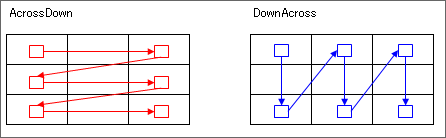
この機能を使ってカードやタックシールなどの印刷を行うことができます。上記の「カラム形式のレポートのデザイン画面」のレイアウトは、地域別にグループヘッダを表示して、会社名や氏名といった情報をタックシール状に並べて印刷しています。
(3)ColumnLayoutプロパティ
グループヘッダにあるプロパティで、これはグループヘッダも詳細セクションと同じ幅にするか、それともレポートの横幅のままにするかを設定します。
Falseに設定すると、詳細セクションのカラム数にかかわらず、グループヘッダの横幅はレポートの横幅のままです。デフォルトはTrueで、詳細セクションと同じ幅になります。
(4)NewColumnプロパティ
グループヘッダ/フッタやDetailセクションにあるプロパティです。改ページで使用したNewPageプロパティと基本的に同様の機能であり、改カラムを行うかどうかを指定します。

まとめ
今回はグループ化、集計処理、レイアウトに関する設定を紹介しました。ActiveReportsのセクションレポートは、コントロールやセクションのプロパティを設定するだけでも、さまざまなレイアウトを実現できます。
次回は、ページレポートでのグループ化と式の使用方法を紹介します。
この記事は参考になりましたか?
既に会員の方はを行ってください。
- この記事の著者
-

グレープシティ株式会社 ActiveReportsチーム(グレープシティカブシキガイシャ アクティブレポートチーム)
宮城県仙台市に本社を構えるグレープシティでは、日本の業務に適したシステムをより早く開発するためのソフトウェアを提供しています。エンドユーザーの利用しやすさ、幅広いユーザー環境への対応、そして何よりプログラマの作業を軽減することを一番に目指しています。 ActiveReportsは、帳票開発に必要なあらゆる機能を備えた当社を代表するコンポーネントの1つ。1998年の発売以来、日本だけでなく全世界で多数の帳票開発者に使用されています。製品開発は同チームが中心になり、「日本仕様」の厳しい要望を実現することを目指しています。...
※プロフィールは、執筆時点、または直近の記事の寄稿時点での内容です

この記事は参考になりましたか?
この記事をシェア
