


地図を表示しよう
今回のサンプルアプリでは、画面の右下側に地図を配置します。
まず、前回の連載で作成したサンプルアプリケーションに機能を追加していくので、前回の作成したプロジェクトを開きます。Visual Studioを起動し、[ファイル]-[プロジェクトを開く]を選択します。ファイルの選択ダイアログが表示されるので、前回保存したフォルダの中にある「TravelSample.sln」を選択して、[開く]ボタンをクリックします。
Bing Maps SDKをインストール
旅行カタログに地図を表示するため、マイクロソフト社が提供している地図検索サービス「Bing Maps」を利用します。まず、この機能を使うために「Bing Maps SDK」をインストールします。
Visual Studioの[ファイル]-[ツール]-[拡張機能と更新プログラム]を選択します。

[拡張機能と更新プログラム]ダイアログの[オンライン]-[Bing Maps SDK for Windows Store apps]を選択し、ダウンロードボタンをクリックします。

ダウンロードが完了すると、ダイアログが表示されますので[インストール]ボタンをクリックします。
インストールが終了したら、Bing Maps SDKを有効にするためにVisual Studioを再起動してください。
次に、ソリューションエクスプローラで旅行カタログを選択し、[参照]を選びます。右クリックして[参照の追加]を選択します。
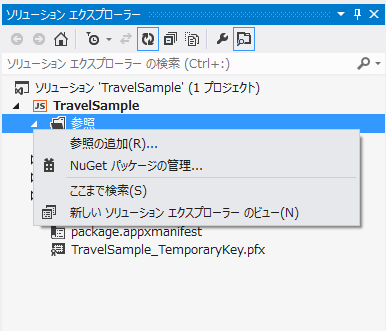
[参照マネージャー]ダイアログが表示されますので、[Bing Maps for JavaScript]をチェックします。この際、すでにチェックがされている[Windows library for JavaScript 1.0]のチェックを外さないように気を付けてください。[OK]ボタンをクリックしてダイアログを終了します。

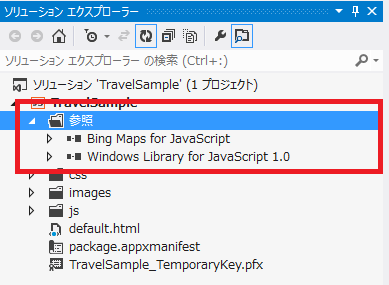
ソリューションエクスプローラで、Bing Maps for JavaScriptの参照が追加されていることを確認してください。
次に、Bing Mapsから取得したデータを、旅行カタログで使用するために、default.htmlを開き、head要素の中を次のように修正します。
<head>
~中略~
    <!-- WinJS 参照 -->
    ~中略~
    <!-- TravelSample 参照 -->
    ~中略~
    <!--   連載第6回  BingMapのデータ参照    -->
    <script src="ms-appx:///Bing.Maps.JavaScript//js/veapicore.js"></script>
</head>


