





すべてのインシデントに関する情報を集約して、チームでインシデントを管理する「Opsgenie」
エクスペリエンスが刷新されたプロジェクト管理ツール「Jira」の最新動向 第4回

Opsgenieのセットアップ
サインアップとドメインを準備する
まずはOpsgenieのアカウントをアクティベーションしましょう。OpsgenieへアクセスしてSign-Upに遷移します。メールアドレス、パスワード、名前を記入します。ここの情報がOpsgenieのオーナー情報になります。その後、ドメインを入力すればトライアルが開始できます。

ドメインが準備できた後、ログインするとクイックスタートガイド(Quick Start Guide)が開始されます。初期設定に関して必要なことは、このスタートガイドですべて網羅されており、記載されているとおりに設定すると初期設定は完了です。
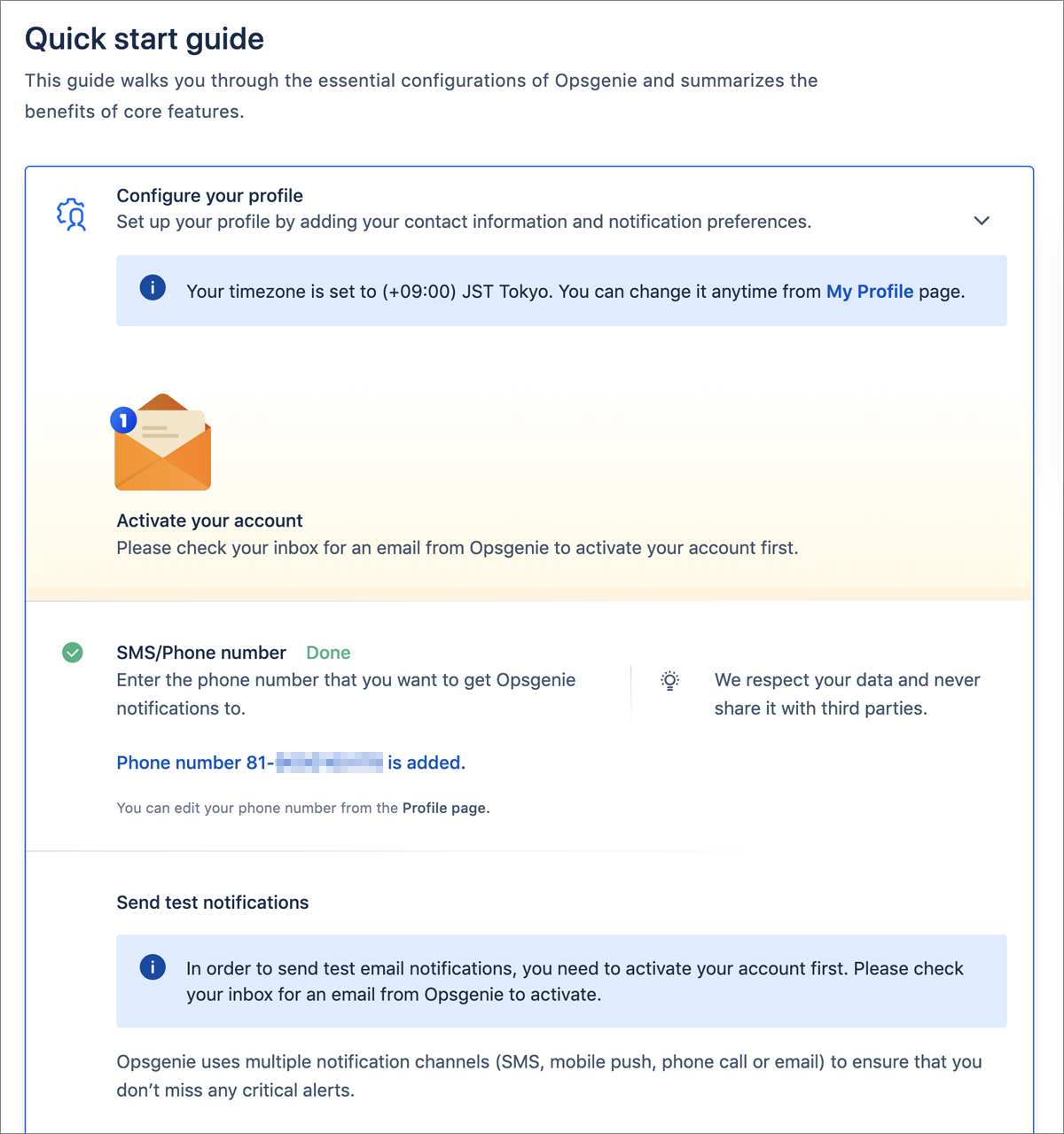
プロフィールを設定する
まずは、メールアドレスのアクティベーションと、SMS通知のテストを実施します。
これも登録したメールアドレス宛にメールが届いているので、クリックするだけです。SMSの方は携帯電話番号を入力すれば完了です。
チームの設定を行う
アラートを受ける単位で定義していきます。例えば、サーバーサイドチーム、インフラチーム、iOSやAndroidなどのネイティブアプリの単位でチームを定義し、チームごとにメンバーを追加していきます。
チームを定義すると以下のカスタマイズを行うことができます。
- オンコールの時間帯の設定
- エスカレーションポリシー
- アラート登録に関する設定
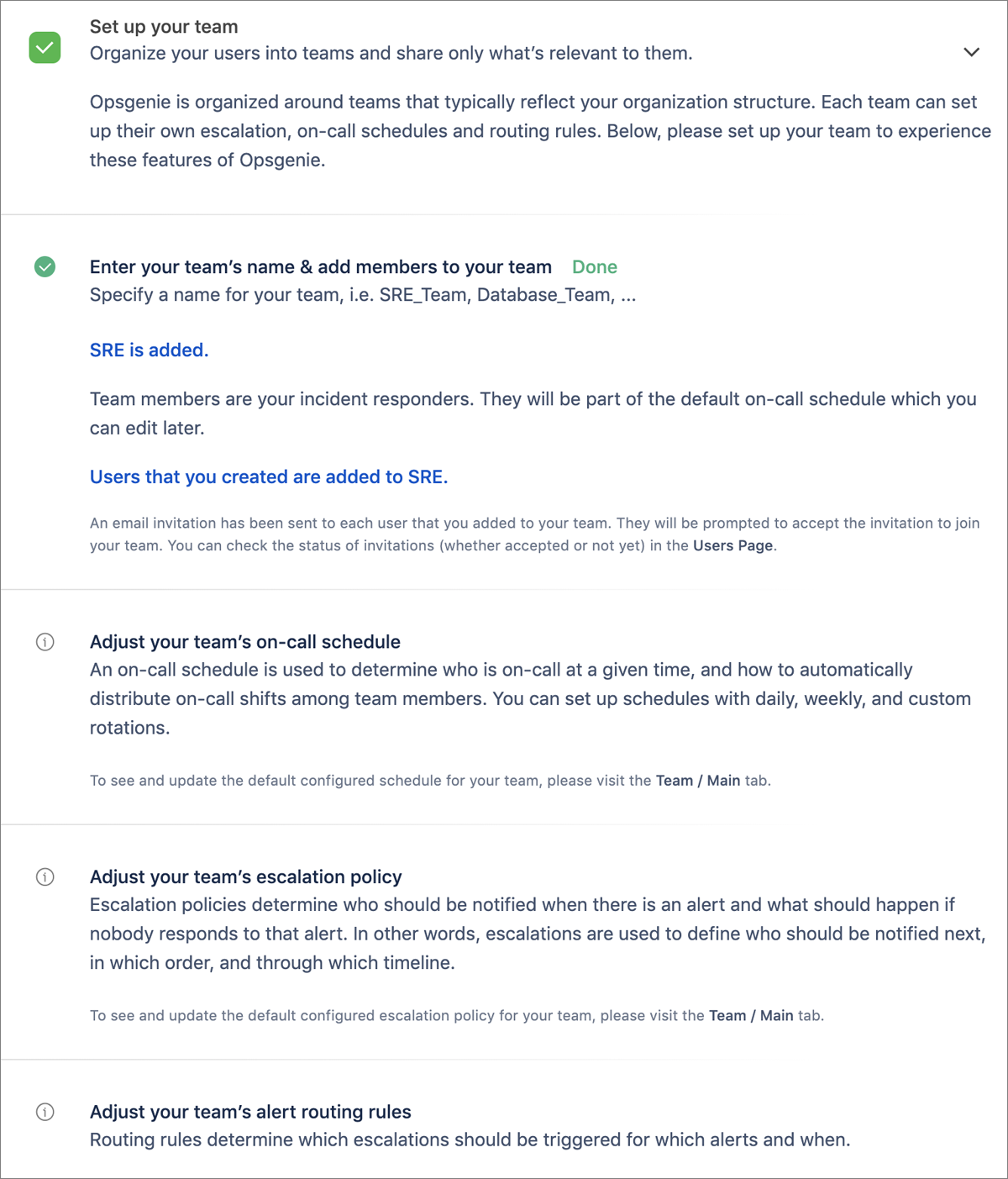
また、インテグレーションを設定する単位もチームごとに登録することができます。これはチームごとにサービスを継続的に安定して運用するためのモニタリングツールは異なる、という思想から来ているものと思います。
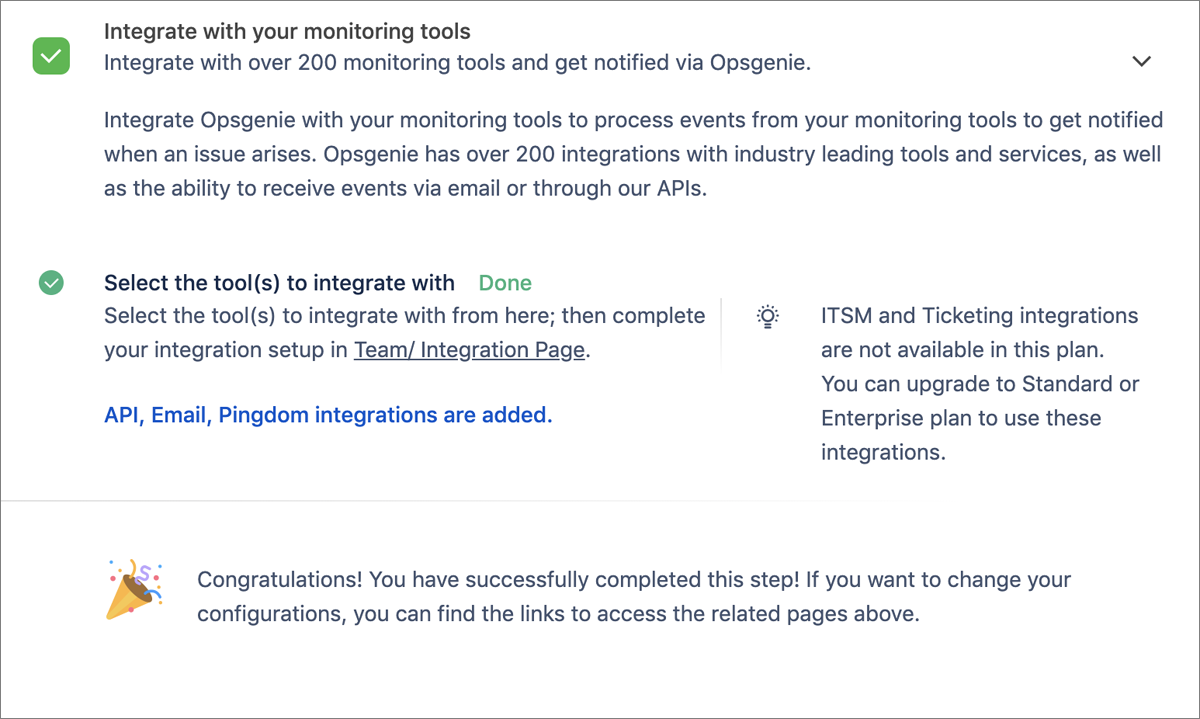
続いてインテグレーションの設定を行う
チームで利用しているモニタリングツールをインテグレーションしたり、チケット管理システム(Jira Softwareや、Jira Serivice Deskなど)と連携することで、社内のステークホルダーとチケットでコミュニケーションした内容がOpsgenieに記録されるようになります(※チケット管理システムとの連携は、スタンダードプラン以上から可能です)。
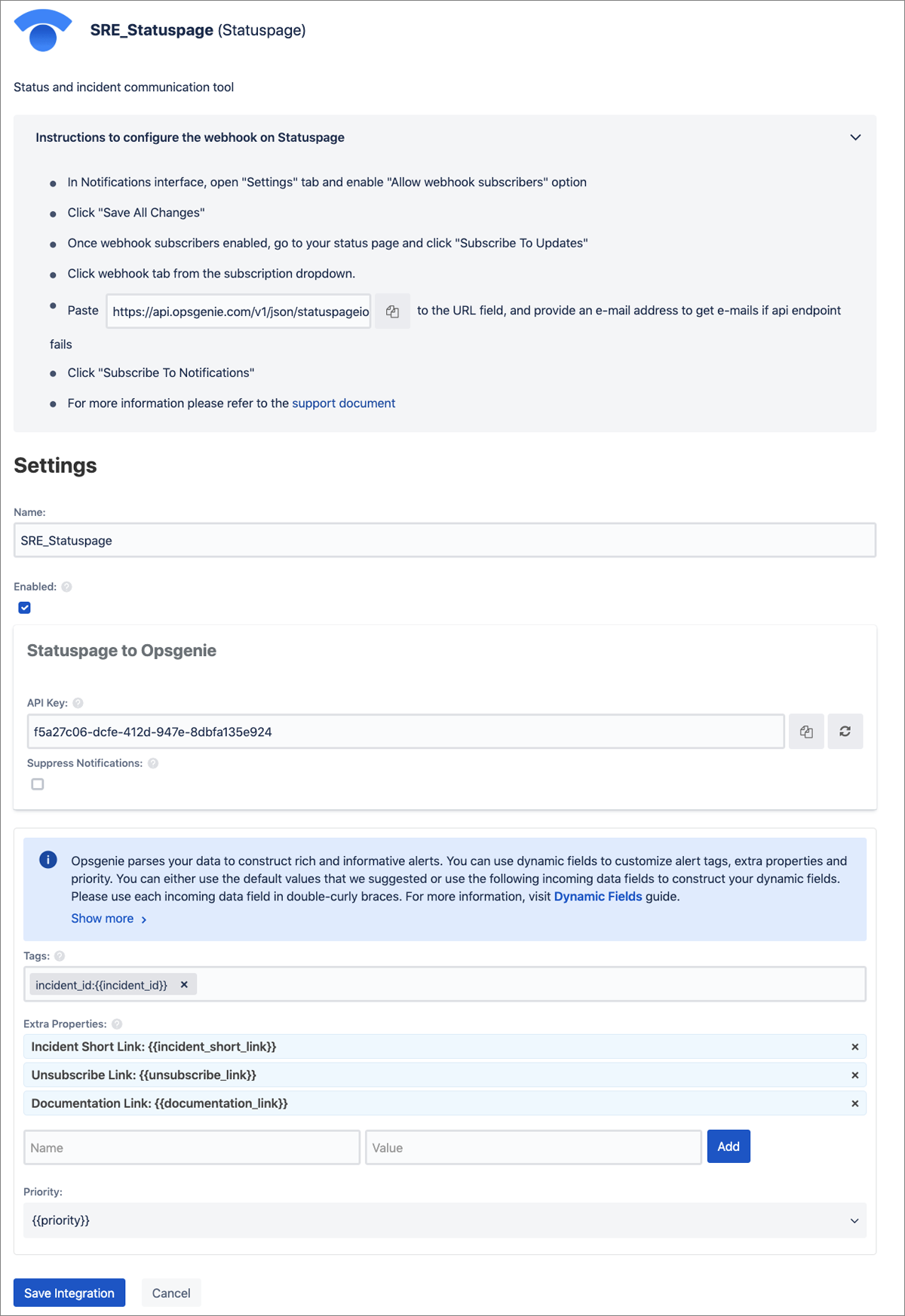
このスクリーンショットはStatuspageのインテグレーションの設定箇所ですが、Opsgenieの素晴らしいところとして、手順が表示されるので、何も迷わず設定が完了できるようになっています。
最後にコミュニケーション・チャンネルの設定を行う
Opsgenieは、SlackやMicrosoft Teamなどと連携することができます。
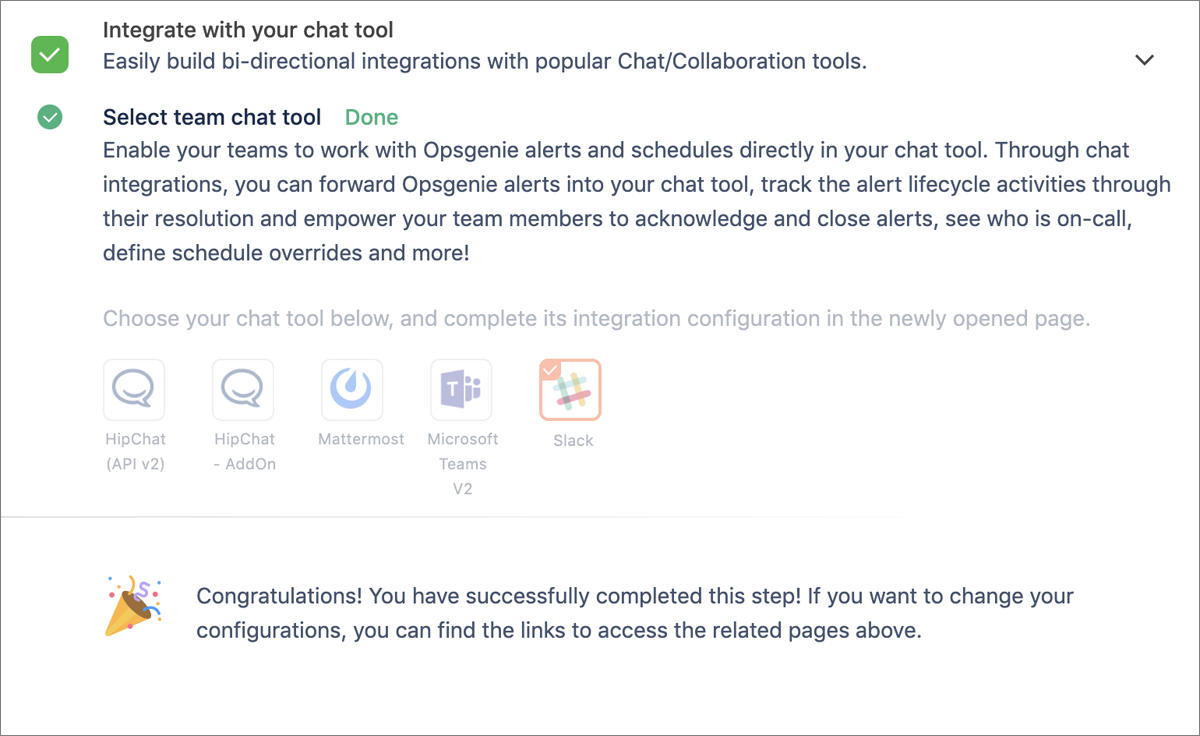
Slackと連携してみる
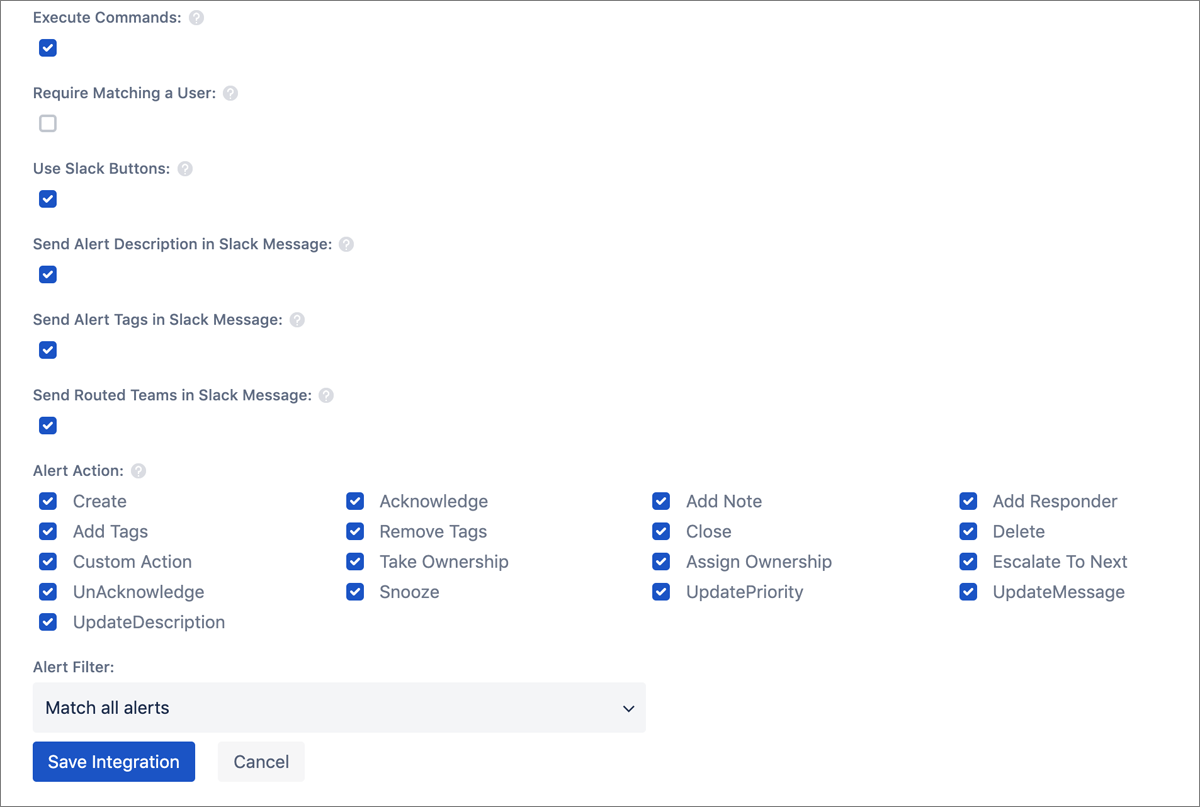
こちらもStatuspageの設定箇所と同様に、手順が記載されているので、特に迷うことなく設定を完了できます。手順に沿って、Slackに通知されるアクションを設定すると完了です。
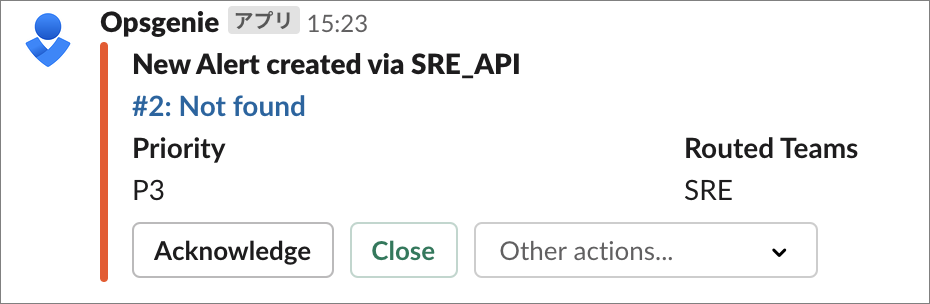
Slackに通知される内容は、下のスクリーンショットのとおりです。その場でアクションできるインテグレーション内容になっていて、これはとても便利ですね。
連携するツールが多ければ、初期設定の手間はありますが、セットアップの難易度としてはそこまで難しくないと思います。
この記事は参考になりましたか?
- エクスペリエンスが刷新されたプロジェクト管理ツール「Jira」の最新動向連載記事一覧
-
- すべてのインシデントに関する情報を集約して、チームでインシデントを管理する「Opsgeni...
- Jira Software Cloudの次世代プロジェクトの一つ「スクラムボード」を使った...
- 「Jira Software再入門」~プロジェクト管理者がまず行っておきたい設定
- この記事の著者
-

梶原 成親(Yappli,Inc.)(カジハラ ナリチカ)
ヤプリ株式会社 CTO室 室長 / VP of Information.楽天株式会社にて、開発環境および生産性を向上させるプロダクトのプロダクトオーナーを経験。スクラムでの開発および運用体制を確立する。2014年、株式会社リクルートライフスタイルに入社。HOT PEPPER Beautyの開発責任者として参画。SIer主導のレガシーな開発チームから自立させ、持続的に成長できるチームへ変革させる。 2016年、株式会社エウレ...
※プロフィールは、執筆時点、または直近の記事の寄稿時点での内容です

【AD】本記事の内容は記事掲載開始時点のものです 企画・制作 株式会社翔泳社
この記事は参考になりましたか?
この記事をシェア
