


「Nuxt.js」の基本、「Vue.js」の利用方法を知ろう
JavaScriptフレームワーク「Vue.js」と「Nuxt.js」の活用 第2回

ダウンロード サンプルファイル (787.7 KB)
Webページとデータを関連付けるVue.jsのデータバインディング(2)
さまざまな入力部品とv-modelディレクティブ
さまざまな入力部品でv-modelディレクティブを利用する例を、図2のサンプルで説明します。入力部品に入力した内容が、入力部品のすぐ下に表示されます。
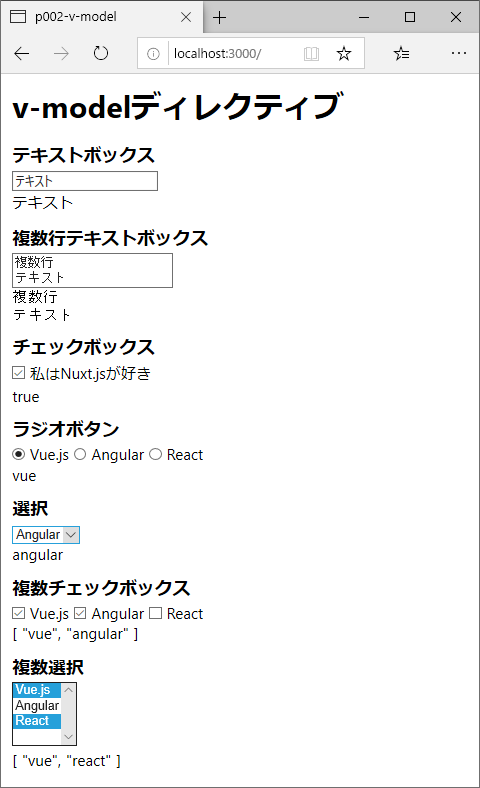
図2で利用しているv-modelディレクティブの記述をリスト2に示します。
<h3>テキストボックス</h3> <!--(1)-->
<input v-model="text1">

<h3>複数行テキストボックス</h3> <!--(2)-->
<textarea v-model="text2"></textarea>

<h3>チェックボックス</h3> <!--(3)-->
<input type="checkbox" id="checkbox" v-model="checkboxValue">
<label for="checkbox">私はNuxt.jsが好き</label>

<h3>ラジオボタン</h3> <!--(4)-->
<input type="radio" id="radio1" value="vue" v-model="radioValue">
<label for="radio1">Vue.js</label>
<input type="radio" id="radio2" value="angular" v-model="radioValue">
<label for="radio2">Angular</label>
<input type="radio" id="radio3" value="react" v-model="radioValue">
<label for="radio3">React</label>

<h3>選択</h3> <!--(5)-->
<select v-model="selectValue">
  <option disabled value=""></option>
  <option value="vue">Vue.js</option>
  <option value="angular">Angular</option>
  <option value="react">React</option>
</select>

<h3>複数チェックボックス</h3> <!--(6)-->
<input type="checkbox" id="checkbox1" value="vue" v-model="checkboxArray">
<label for="checkbox1">Vue.js</label>
<input type="checkbox" id="checkbox2" value="angular" v-model="checkboxArray">
<label for="checkbox2">Angular</label>
<input type="checkbox" id="checkbox3" value="react" v-model="checkboxArray">
<label for="checkbox3">React</label>

<h3>複数選択</h3> <!--(7)-->
<select v-model="selectArray" multiple>
  <option value="vue">Vue.js</option>
  <option value="angular">Angular</option>
  <option value="react">React</option>
</select>
テキストボックスは、通常の(1行の)テキストボックス(1)のほか、<textarea>タグによる複数行テキストボックス(2)でも同様にv-modelディレクティブが利用できます。
(3)はチェックボックスの例です。v-modelで設定した変数に、チェック状態(trueまたはfalse)が格納されます。
(4)のラジオボタンや(5)の選択では、選択されたラジオボタンや選択肢に対応する値(value属性の値)が、v-modelで設定した変数に格納されます。
複数選択に対応した(6)のチェックボックスや(7)の選択では、v-modelに配列変数を設定すると、選択された複数の値が配列に格納されます。
[補足]v-modelディレクティブの修飾子
v-modelディレクティブには、入力内容が確定した時のみデータを更新する「.lazy」、入力内容を数字に変換する「.number」、入力された文字列前後の空白を削除する「.trim」の修飾子を付与できます。修飾子を付与する例をリスト3に示します。
<input v-model.number="number1">
修飾子の詳細は、公式ドキュメントを参照してください。
v-bindディレクティブでクラスやスタイルを設定
v-bindディレクティブを利用すると、HTMLタグの任意の属性に、Vue.jsの変数内容を反映させられます。特に、CSSのクラス(class属性)とスタイル(style属性)では、JavaScriptオブジェクトを利用してより詳細な設定ができます。この例を、図3のサンプルで説明します。チェックボックスでクラスの適用有無を切り替えたり、テキストボックスでスタイル(文字色)を設定したりできます。

まず、class属性のデータバインディング記述を、リスト4に示します。
<label for="checkbox1" v-bind:class="{ 'color-red' : isChecked }">
  文字を赤色にする
</label>
v-bind:classに設定された「{ 'color-red' : isChecked }」は、isChecked変数がtrueの時に、CSSクラス「color-red」が適用されることを意味します。この記述で、適用されるCSSクラスを条件によって切り替えられます。
次に、style属性のデータバインディング記述を、リスト5に示します。
<div v-bind:style="{ color: fontColor }">
  色:{{ fontColor }}
</div>
v-bind:styleに設定された「{ color: fontColor }」は、CSSのcolorプロパティに、fontColor変数の内容を設定することを意味します。サンプルではfontColor変数がテキストボックスにデータバインディングされているため、テキストボックスに色名を入力すると、色名に対応した色で文字列が表示されます。
[補足]算出プロパティの利用
Vue.jsでは、算出プロパティ(変数をもとに算出した読み取り専用のプロパティ)を定義できます。例えば、リスト4、5でv-bindディレクティブに設定されている内容は、リスト6の通り算出プロパティにできます。
export default {
(略)
  computed: { // 算出プロパティ
    computedClass() {
      return { 'color-red' : this.isChecked };  // this.isCheckedから算出
    },
    computedStyle() {
      return { color: this.fontColor };         // this.fontColorから算出
    }
  }
}
リスト6の算出プロパティcomputedClass、computedStyleは、リスト7の通りv-bindディレクティブに設定できます。
<!-- class -->
<label for="checkbox1" v-bind:class="computedClass">
  文字を赤色にする
</label>
<!-- style -->
<div v-bind:style="computedStyle">
  色:{{ fontColor }}
</div>
この記事は参考になりましたか?
- JavaScriptフレームワーク「Vue.js」と「Nuxt.js」の活用連載記事一覧
- この記事の著者
-

WINGSプロジェクト 吉川 英一(ヨシカワ エイイチ)
<WINGSプロジェクトについて>有限会社 WINGSプロジェクトが運営する、テクニカル執筆コミュニティ(代表 山田祥寛)。主にWeb開発分野の書籍/記事執筆、翻訳、講演等を幅広く手がける。 2026年時点での登録メンバは約50名で、現在も執筆メンバを募集中。興味のある方は、どしどし応募頂きたい。著書、記事多数。 RSS X: @WingsPro_info(公式)、@WingsPro_info/wings(メンバーリスト) Facebook
※プロフィールは、執筆時点、または直近の記事の寄稿時点での内容です
-

山田 祥寛(ヤマダ ヨシヒロ)
静岡県榛原町生まれ。一橋大学経済学部卒業後、NECにてシステム企画業務に携わるが、2003年4月に念願かなってフリーライターに転身。Microsoft MVP for Visual Studio and Development Technologies。執筆コミュニティ「WINGSプロジェクト」代表。主な著書に「独習シリーズ(Java・C#・Python・PHP・Ruby・JSP&サーブレットなど)」「速習シリーズ(ASP.NET Core・Vue.js・React・TypeScript・ECMAScript、Laravelなど)」「改訂3版JavaScript本格入門」「これからはじめるLaravel実践入門」「はじめてのAndroidアプリ開発 Kotlin編 」他、著書多数。
※プロフィールは、執筆時点、または直近の記事の寄稿時点での内容です


この記事は参考になりましたか?
この記事をシェア
