


カレンダーで日付を簡単に入力するWebページを作る
WebCalendar for .NETのC1WebCalendarコントロールをWebページに実装する

ダウンロード サンプルソース(C#) (168.9 KB)
ダウンロード サンプルソース(VB) (366.0 KB)
基本的なカレンダー操作
C1WebCalendarコントロールを組み込み、選択された日時を取得したり、カレンダーのデザインを変更する処理を持ったWebページを作ります。
日付をクリックするとLabelで表示される処理の作成
カレンダーで選択された日時を取得して、ラベルに表示するWebページを作成します。
1
Webフォームに、VS標準のWebコントロール「Label」とC1WebCalendarコントロールを配置します。ツールボックスからWebフォームにこれらのコントロールをドラッグ&ドロップするだけです。

2
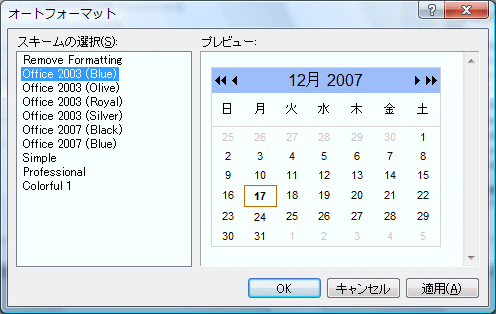
C1WebCalendarコントロールをクリックし、タスクトレイから「オートフォーマット」を選びます。ここでは、あらかじめ用意されたデザインから、C1WebCalendarコントロールを装飾することができます。
ここでは、「Office 2003(Blue)」を選んでみました。
3
再びC1WebCalendarコントロールをクリックし、プロパティウィンドウで「AutoPostBackOnSelect」プロパティをTrueにします。このプロパティをTrueにすると、日付を選択したときにその値をサーバに自動的にポストバックするようになります。
4
ユーザーが日付をクリックすると、C1WebCalendarコントロールのSelectedDateプロパティに、その値が格納されるので、WebフォームのPage_Loadイベントハンドラに、その値をLabelのTextプロパティに代入する式を作成します。なお、SelectedDateプロパティの値はDate型なので、ToStringメソッドで文字列に変換します。
Webフォームをダブルクリックすると、プロジェクトに「xxx.aspx.vb(xxx.aspx.cs)」というファイルが追加され、そこに「Page_Load」イベントハンドラが作成されます。これらのイベント処理はここに記述します。
Imports System.Drawing

Partial Class mypage1
    Inherits System.Web.UI.Page

    Protected Sub Page_Load(ByVal sender As Object, _
                       ByVal e As System.EventArgs) Handles Me.Load
        Me.Label1.Text = Me.C1WebCalendar1.SelectedDate.ToString
using System.Drawing;

public partial class _Default : System.Web.UI.Page
{
    protected void Page_Load(object sender, EventArgs e)
    {
        Label1.Text = C1WebCalendar1.SelectedDate.ToString();
これで、C1WebCalendarコントロールの日付をクリックすると、その日時がLabelで表示されます。

5
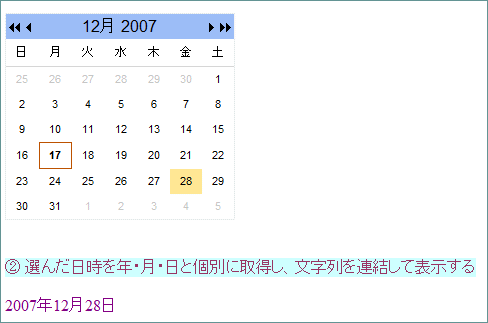
もう1つLabelを配置し、今度はC1WebCalendarコントロールで選択された日時を年・月・日に分けて取り出し、文字列と連結してLabelに表示します。
C1WebCalendarコントロールのSelectedDateプロパティの値から、さらに「Year」「Month」「Day」プロパティを参照すると、この選択された日時の年月日の個々の値を取得できます。
With Me.C1WebCalendar1.SelectedDate
    Me.Label2.Text = .Year & "年" & .Month & "月" & .Day & "日"
End With
Label2.Text = C1WebCalendar1.SelectedDate.Year + "年" +
              C1WebCalendar1.SelectedDate.Month + "月" +
              C1WebCalendar1.SelectedDate.Day + "日";
カレンダーで選択した日付の色を変える処理
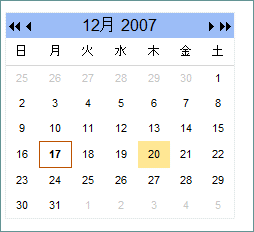
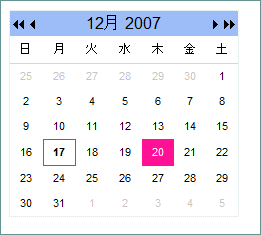
今度は、ボタンを押すとカレンダーで選択した日付の色を、デフォルトから好きな色に変える処理を作成します。
選択された日付の色は、SelectedDayStyleプロパティでCalendarItemStyleオブジェクトにアクセスし、このクラスのBackColor、ForeColorプロパティを使って変えることができます。
WebフォームにVS標準のButtonコントロールを配置し、Clickイベントハンドラにこの処理を作成します。
Protected Sub Button1_Click(ByVal sender As Object, _
              ByVal e As System.EventArgs) Handles Button1.Click
    With C1WebCalendar1
        .SelectedDayStyle.BackColor = Color.DeepPink
        .SelectedDayStyle.ForeColor = Color.White
    End With
End Sub
protected void Button1_Click(object sender, EventArgs e)
{
    C1WebCalendar1.SelectedDayStyle.BackColor = Color.DeepPink;
    C1WebCalendar1.SelectedDayStyle.ForeColor = Color.White;
}
このように、VS標準のコントロールを使う場合は、C1WebCalendarコントロールの「AutoPostBackOnSelect」プロパティをTrueにし、それぞれのイベントハンドラで処理を組み立てます。
↓
この記事は参考になりましたか?
- この記事の著者
-

瀬戸 遥(セト ハルカ)
8ビットコンピュータの時代からBASICを使い、C言語を独習で学びWindows 3.1のフリーソフトを作成、NiftyServeのフォーラムなどで配布。Excel VBAとVisual Basic関連の解説書を中心に現在まで40冊以上の書籍を出版。近著に、「ExcelユーザーのためのAccess再...
※プロフィールは、執筆時点、または直近の記事の寄稿時点での内容です

この記事は参考になりましたか?
この記事をシェア
