DetailsViewのEmptyDataTempateの編集
DetailsViewのスマートタグからテンプレートの編集を選択します。表示できるテンプレートにはFooterTemplate、HeaderTemplate、EmptyDataTemplate、PagerTemplateの4種類がありますが、ここではEmptyDataTemplateを選択します。
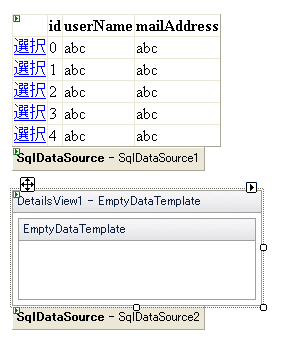
EmptyDataTemplateにLinkButtonをドラッグ&ドロップします。LinkButtonのTextプロパティを「新規作成」に変更し、CommandNameプロパティに「New」という文字列を設定します。

DetailsViewのスマートタグからテンプレートの編集を終了し、再度デバッグを実行します。
データの追加/変更動作の確認
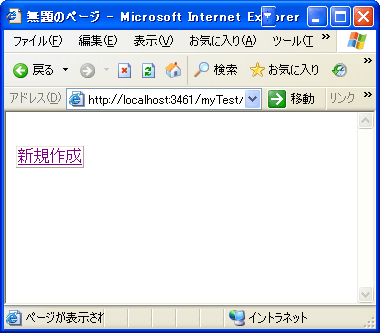
デバッグの開始により起動されたInternet Explorerには、今度は[新規作成]ボタンが表示されます。
[新規作成]ボタンをクリックすると、データの追加画面が表示されます。
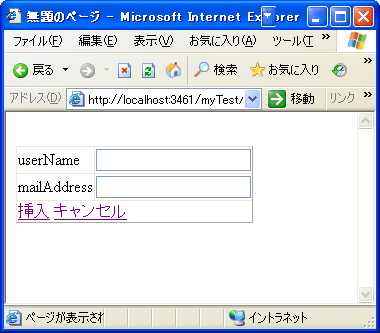
ユーザー名とメールアドレスを適当に入力して[挿入]ボタンをクリックします。すると、また[新規作成]ボタンだけが表示された画面に戻ります。入力したデータはどこにいったのでしょうか?
一度ブラウザを閉じてデバッグを終了し、もう一度デバッグを開始します。すると今度は、先ほど入力したデータがブラウザ上に表示されます。
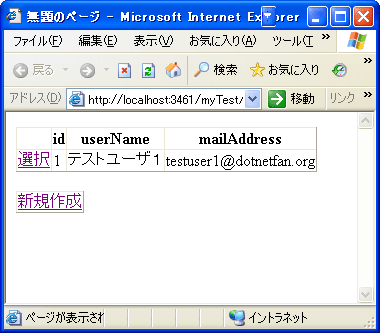
実はデータは正しく登録されていたのですが、GridViewの表示が更新されていなかったのでした。
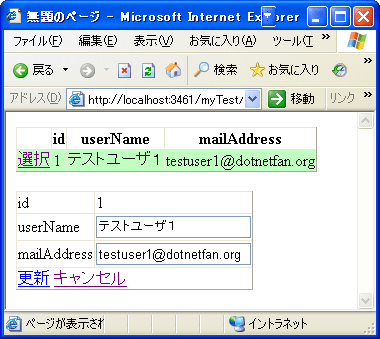
ここでGridViewに表示されているデータの[選択]ボタンをクリックすると、その内容がDetailsViewに表示されます。
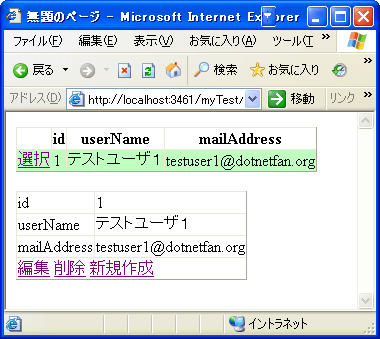
[編集]ボタンをクリックし、データの内容を修正することもできます。