


DetailsViewの貼り付けと設定
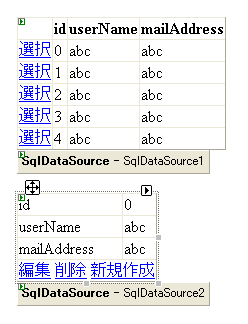
DetailsViewをGirdViewの下にドラッグ&ドロップします。
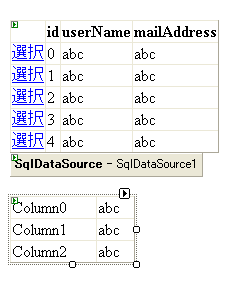
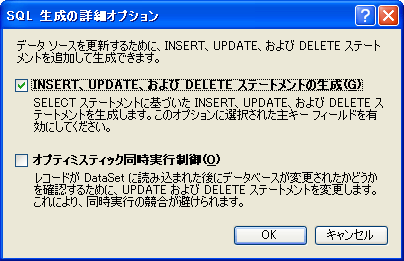
DetailsViewのスマートタグからデータソースを選択します。ここでも<新しいデータソース>を選択し、新たにデータソースを作成します。Selectステートメントの構成まではGridViewのときと同じように設定してきます。ここで[詳細設定]ボタンをクリックし、SQL生成の詳細オプションで[INSERT、UPDATE、およびDELETEステートメントの生成]をチェックします。
[OK]ボタンをクリックしてSelectステートメントの構成画面に戻り、[WHERE]ボタンをクリックします。ここでWHERE句の追加ができます。DetailsViewにはGridViewで選択されているデータを表示させます。このため、列に[id]、演算子に[=]、ソースに[Control]、コントロールIDに[GridView1]を設定します。

[追加]ボタンをクリックしてWHERE句を確定し、[OK]ボタンをクリックしてSelectステートメントの構成画面に戻ります。

データソースの構成ウィザードを先に進めて、SqlDataSoruce2を作成します。
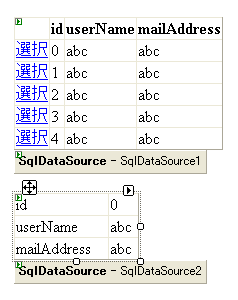
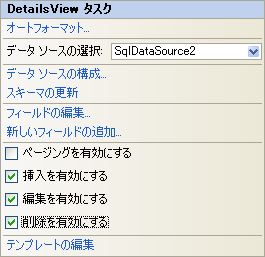
DetailsViewのスマートタグ上で挿入、編集、削除を有効にします。
DetailsViewのHeightプロパティとWidthプロパティに値が入っていると、コントロールの大きさが制限されてしまうため、この値はクリアしておきます。
初期動作の確認
[デバッグ]メニューから[デバッグの開始]を選択するか、[F5]キーを押してデバッグを開始します。最初にデバッグを実行した際には「デバッグが無効です」ダイアログが表示されますが、ここはそのまま[OK]ボタンをクリックします。

ここでInternet Exprolerが起動しますが、その中には何も表示されません。これは、GridViewもDetailsViewもデータが存在していない状態では何も表示しないように設定されているからです。
データが存在していない場合、データの挿入を開始するためのボタンをDetailsViewに追加します。

