





5分でわかるActiveReports帳票-ActiveReports Server(応用編)
ActiveReports for .NET 9.0Jで作るサンプル帳票(8)

ダウンロード サンプルファイル (78.4 KB)
ActiveReportsの帳票デザイナとの連携
ActiveReports Serverに保存された帳票は、ActiveReportsの帳票デザイナ(Visual Studio統合デザイナ、エンドユーザーデザイナ)から直接編集することが可能です。今回はActiveReportsに付属するスタンドアロン版帳票デザイナを使用してその手順を説明します。
帳票デザイナからActiveReports Serverの帳票を編集する
帳票デザイナからActiveReports Serverに保存された帳票を直接編集するには、以下の手順を行います。
1)帳票デザイナの起動
スタートメニュー(スタート画面)の[PowerTools ActiveReports for .NET 9.0J]-[ActiveReports for .NET 9.0J デザイナ]をクリックします。デザイナアプリケーションが起動され以下の画面が表示されます。

2)ActiveReports Serverとの接続
[ファイル]-[サーバーから開く]メニューコマンドをクリックします。
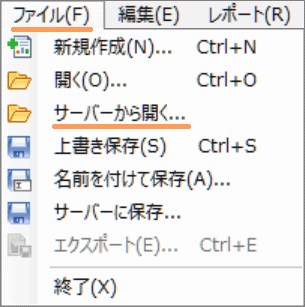
[サーバーからレポートを開く]ダイアログが表示されるので、[URL]へActiveReports Serverの URL(「http://<PC名>:<インストーラで指定したポート番号>」)を入力し、[ユーザー名]、[パスワード]に有効なユーザーアカウント情報を入力して、[接続]ボタンをクリックします。今回は第7回で作成したユーザー「taro」で接続します。接続が成功すると、「taro」からアクセス可能な帳票が一覧で表示されます。

3)帳票を開く
ここで「営業部」カテゴリ配下の「顧客名簿」を選択し[開く]をクリックすると、デザイナに「顧客名簿」の帳票定義が読み込まれます。

4)帳票を編集し保存する
デザイナに読み込まれた帳票定義を編集し、ActiveReports Serverに直接保存することができます。ここでは「顧客名簿」のヘッダにあるLabel1~4の背景色を青からピンクに変更してみます。

5)ActiveReports Serverへの保存
編集が完了したら、[ファイル]-[サーバーに保存]メニューコマンドをクリックします。
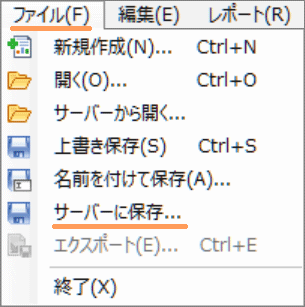
[サーバーにレポートを保存]ダイアログが表示されるので、「顧客名簿」を選択し、[コメント]に変更内容がわかるようにコメントを記入し、[保存]をクリックします。

6)利用者ポータルで編集結果の確認
以上の手順で、編集した帳票がActiveReports Serverに保存されました。利用者ポータルに「taro」のアカウントでログインして、保存された「顧客名簿」をプレビューしてみると、ヘッダの背景色がピンクに変更されているのが確認できます。

また利用者ポータルの右ペインから[リビジョン]タブを開くと、先ほど入力した[コメント]とともに、これまでの変更履歴が一覧で表示されます。

この記事は参考になりましたか?
- 5分でわかるActiveReports帳票連載記事一覧
-
- 5分でわかるActiveReports帳票-ActiveReports Server(応用...
- 5分でわかるActiveReports帳票-ActiveReports Server(運用...
- 5分でわかるActiveReports帳票-ActiveReports Server(導入...
- この記事の著者
-

グレープシティ株式会社 ActiveReportsチーム(グレープシティカブシキガイシャ アクティブレポートチーム)
宮城県仙台市に本社を構えるグレープシティでは、日本の業務に適したシステムをより早く開発するためのソフトウェアを提供しています。エンドユーザーの利用しやすさ、幅広いユーザー環境への対応、そして何よりプログラマの作業を軽減することを一番に目指しています。 ActiveReportsは、帳票開発に必要なあらゆる機能を備えた当社を代表するコンポーネントの1つ。1998年の発売以来、日本だけでなく全世界で多数の帳票開発者に使用されています。製品開発は同チームが中心になり、「日本仕様」の厳しい要望を実現することを目指しています。...
※プロフィールは、執筆時点、または直近の記事の寄稿時点での内容です

【AD】本記事の内容は記事掲載開始時点のものです 企画・制作 株式会社翔泳社
この記事は参考になりましたか?
この記事をシェア
