


PCとの接続方法
Raspberry PiとAKIT-DTR340MCを接続したら、次は、AKIT-DTR340MCをWindows端末に接続します。
デバイスドライバーのインストール
USB-TTL変換キット「AKIT-DTR340MC」をはんだ付け後、USBケーブルを接続し、Windows 10に繋げます。そのとき、デバイスドライバーが自動的にインストールされるのでそのまま待ちます。
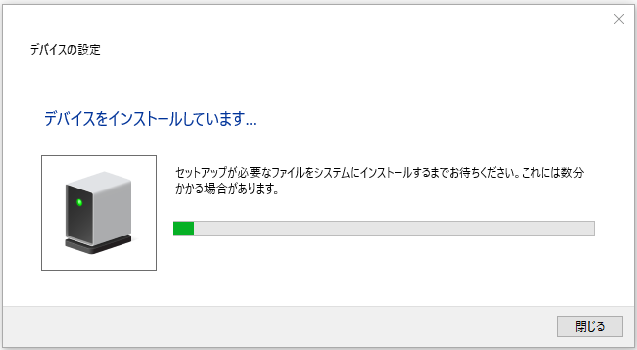
デバイスとして問題なく認識されているか、デバイスマネージャーを確認します。
デバイスマネージャーの確認
win+rのショートカットキーを押し、「ファイル名を指定して実行」でdevmgmt.mscを入力し、実行します。
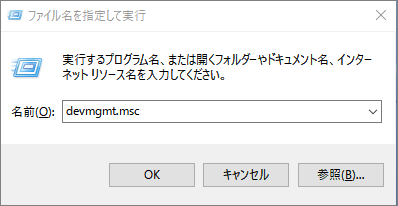
すると、デバイスマネージャーが開きます。

そこで、「USB-SERIAL CH340(COMx)」というデバイスが認識されているのを確認できます。
TeraTermからの接続方法
TeraTermを起動すると、シリアル接続できるようになっているので、選択して「OK」ボタンを押します。
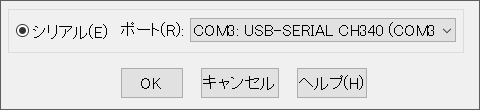
何も表示されない場合は、「設定」→「シリアルポート」でシリアルポートの転送速度を115200 bit/sに変更します。それでも何も表示されない場合は、Enterを押してみましょう。
これで、Windows 10からRaspberry Piへシリアル接続できるようになりました。

シリアルポートの転送速度を保存したいときは、「設定」→「設定の保存」を選択し、設定ファイルの名前を付けて保存をします。

まとめ
試しに、シリアル接続した状態でシャットダウンしてみるなど、いろいろと活用してみましょう。展示会や外出先などでRaspberry Piを使用するとき、シリアルケーブルがあったら役に立つはずです。

