





ASP.NETで、ジェネリックハンドラファイル(.ashx)を作成しよう
まずはASP.NETの新しい項目の追加で、ジェネリックハンドラを作成します。

ここでは「RedirectorHandler.ashx」と命名しました。ここで作成したひな形のコードのProcessRequestに、後ほど処理を記述していきます。
public void ProcessRequest (HttpContext context) {
    context.Response.ContentType = "text/plain";
    context.Response.Write("Hello World");
}
Public Sub ProcessRequest(ByVal context As HttpContext) _
    Implements IHttpHandler.ProcessRequest
    context.Response.ContentType = "text/plain"
    context.Response.Write("Hello World")
End Sub
IISにジェネリックハンドラを結びつけよう
次にファイルが見つからなかった場合の関連付けを行います。WindowsとIISのバージョンによって若干操作が違うので、バージョン別に記述します。
Windows XP(IIS 5.1)
IISマネージャの、testredirectアプリケーションプロパティを開き、[カスタムエラー]タブを選択します。

[404]を選択し、[プロパティの編集]ボタンを押します。
メッセージの種類を[URL]に変更し、URLを「/testredirect/RedirectorHandler.ashx」に設定します。
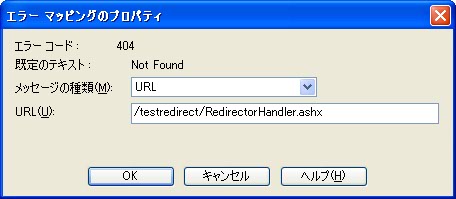
同様に[403;14]も同じ設定をします。
Windows Server 2003(IIS 6)
IISマネージャの、testredirectアプリケーションプロパティを開き、[カスタムエラー]タブを選択します。

[404]を選択し、[編集]ボタンを押します。
メッセージの種類を[URL]に変更し、URLを「/testredirect/RedirectorHandler.ashx」に設定します。
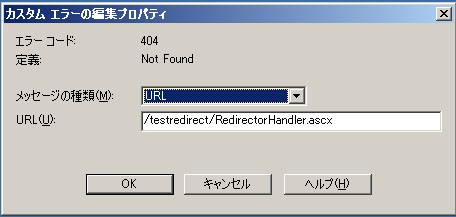
同様に[403;14]も同じ設定をします。
Windows Vista(IIS 7)の場合
IISマネージャのtestredirectをポイントし、センターペインの[エラーページ]を選択します。

[404]を選択し、右ペインの[編集]を選択します。

パスの種類を[URLの実行]に変更し、パスを「/testredirect/RedirectorHandler.ashx」に変更します。
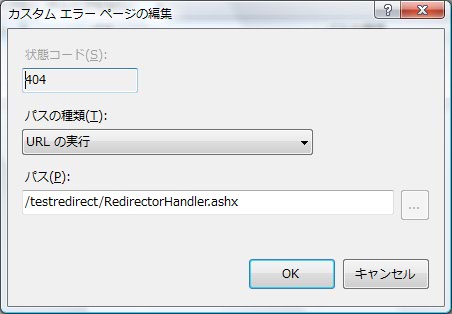
同様に[403]も設定しましょう。
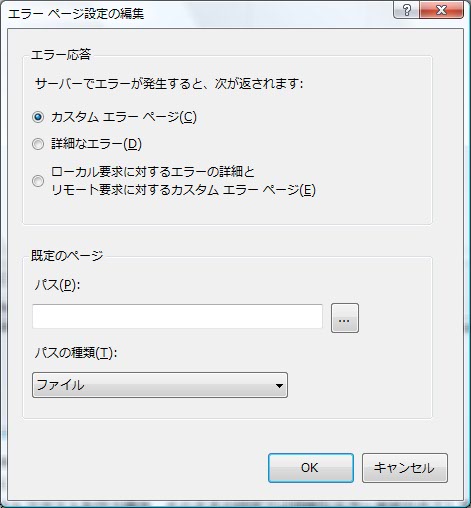
ローカルでテストを行う場合、そのままの設定では詳細なエラー画面が出てしまいます。一時的に[機能設定の編集]からカスタム エラー ページを設定しておきましょう。
この記事は参考になりましたか?
- この記事の著者
-

中 博俊(ナカ ヒロトシ)
大阪でフリーのソフトウェアエンジニア兼テクニカルライターとして日々新技術で楽しんでいる。MSMVP for C# ブログ:http://blogs.wankuma.com/naka/
※プロフィールは、執筆時点、または直近の記事の寄稿時点での内容です

この記事は参考になりましたか?
この記事をシェア
